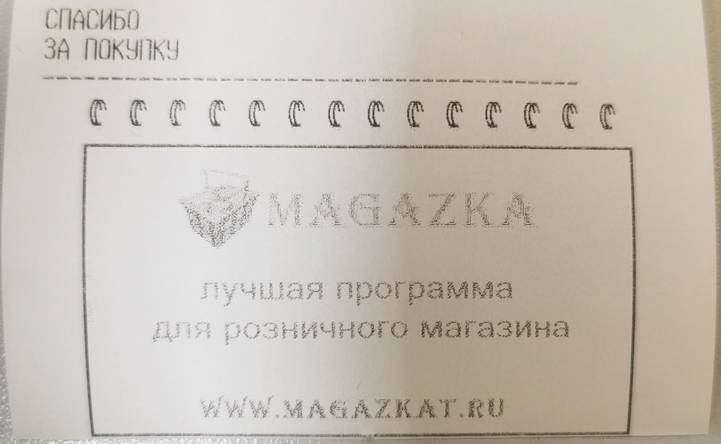

Урок №31 Добавление собственного логотипа в чек на ККТ Атол
(урок подготовлен на основании релиза *.0300)
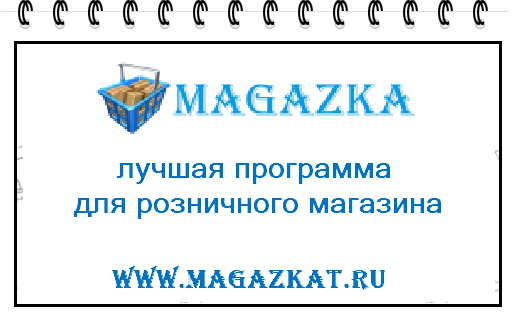
В любом графическом редакторе подготавливаем нужный логотип
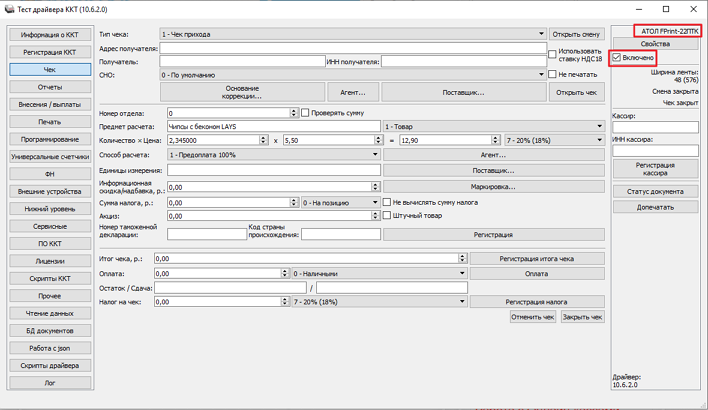
Запускает тест драйвера АТОЛ. Ставим галочку "Включено" (нужно установить связь с кассой)
переходим на вкладку "Программирование"
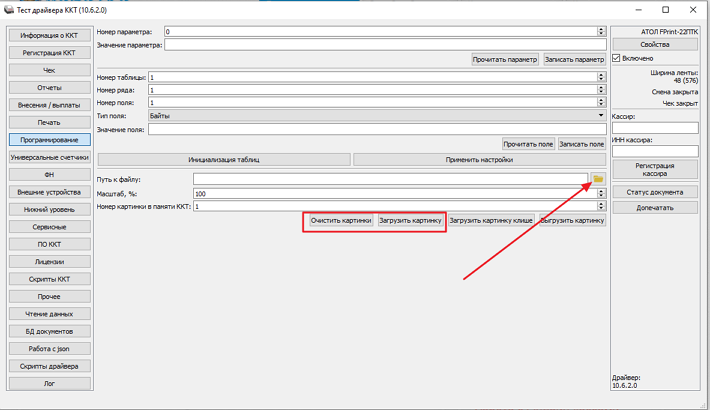
Очистить картинки (если не хватит памяти), выбираем путь к нашему макету, Запоминаем НОМЕР КАРТИНКИ в ПАМЯТИ ККТ и нажимаем "Загрузить картинку"

около 10-30 секунд на загрузку. И переходим в "Свойства"
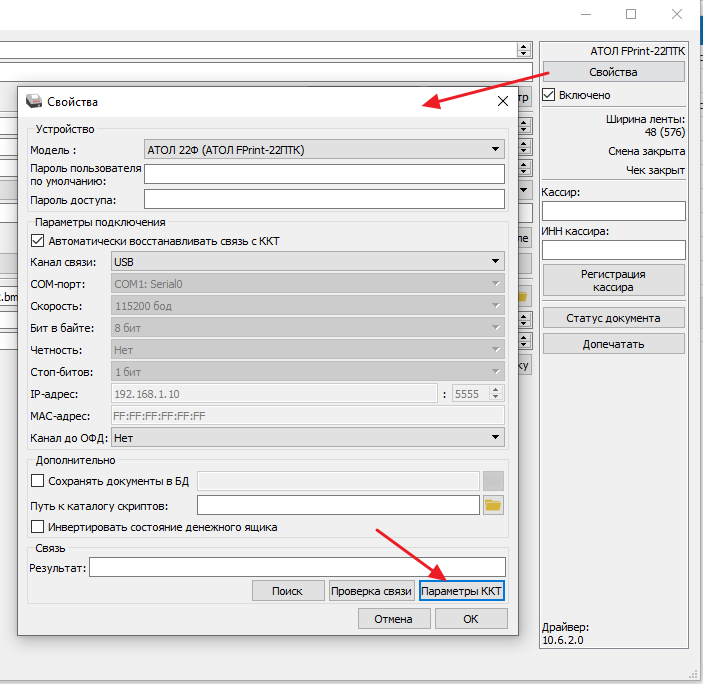
Параметры ККТ
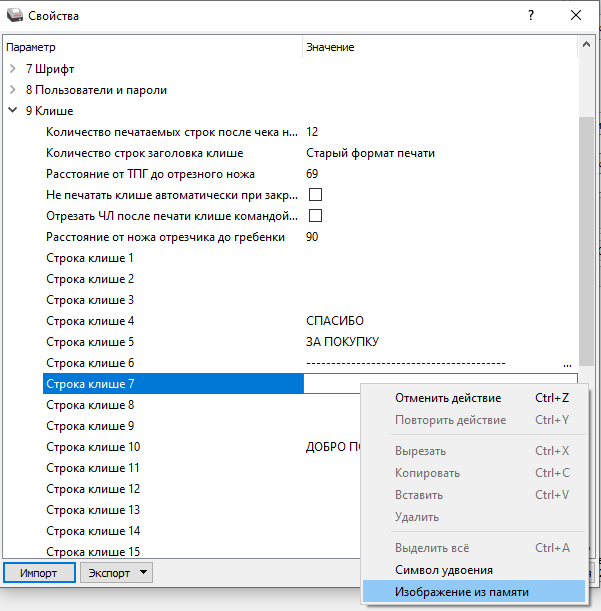
Строка клише может быть разная (макет или сверху чека или после)
мы выбрали Строка клише 7
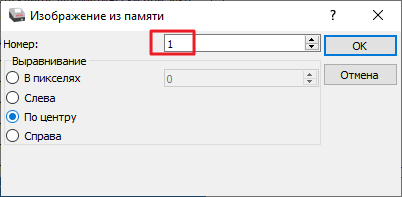
вспоминаем, что ранее запомнили (указываем : слева, справа, по центру)
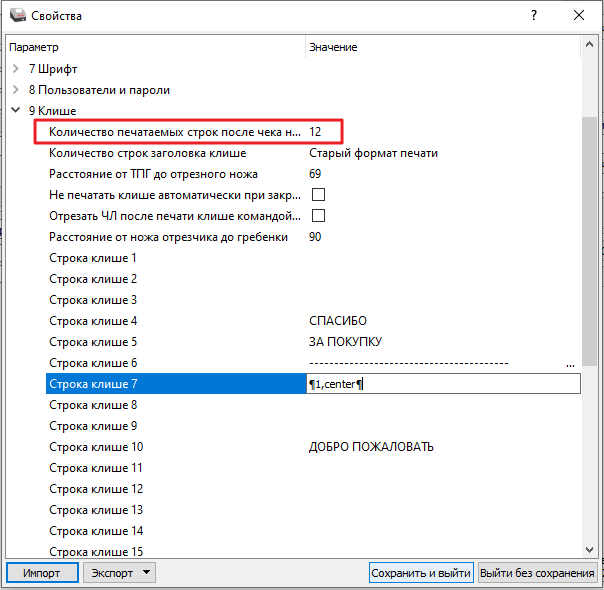
Если макет слишком высокий по высоте (может не влезать на чек и обрезаться, тогда увеличиваем КОЛИЧЕСТВО ПЕЧАТАЕМЫХ СТРОК ПОСЛЕ ЧЕКА)
Тестовая печать. Вот такой логотип будет печататься на всех чеках и отчетах.