
Хочешь увидеть скрытые разделы сайта ? - ЗАРЕГИСТРИРУЙСЯ в НАШЕМ КЛУБЕ ! Узнавай первым о главном!
Для зарегистрированных пользователей в ИНТЕРНЕТ МАГАЗИНЕ подарок (смотри в корзине)

Разработчик Разработчик
Тимофеев Юрий Алексеевич (aka Tatitutu)
MAGAZKA & MAGAZKA(NS) - программа для розничного магазина !
автоматизация кассы, бутика, сети, торговли !
Урок №28 Как проверить соединение кассы с ОФД?
Урок №28 Как проверить соединение кассы с ОФД?
(урок подготовлен на основании релиза *.0259)
Закрываем 1С (MAGAZKA)
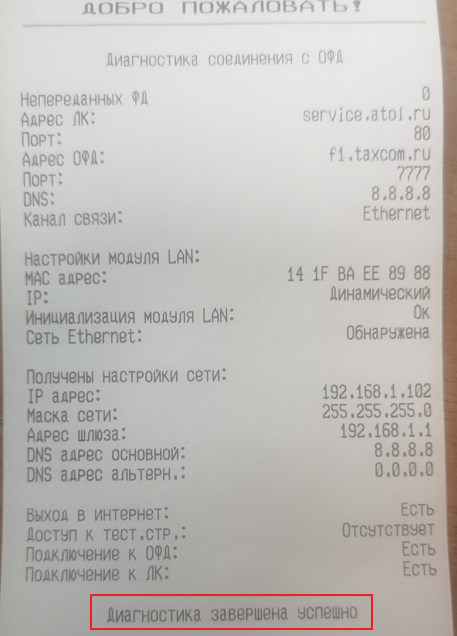
Запускаем ТЕСТ Драйвера - Подключаем - Отчеты - выбираем отчет №6 "ТЕСТ СВЯЗИ с ОФД"

Нажимаем "Сформировать отчет"

на кассе распечается отчет
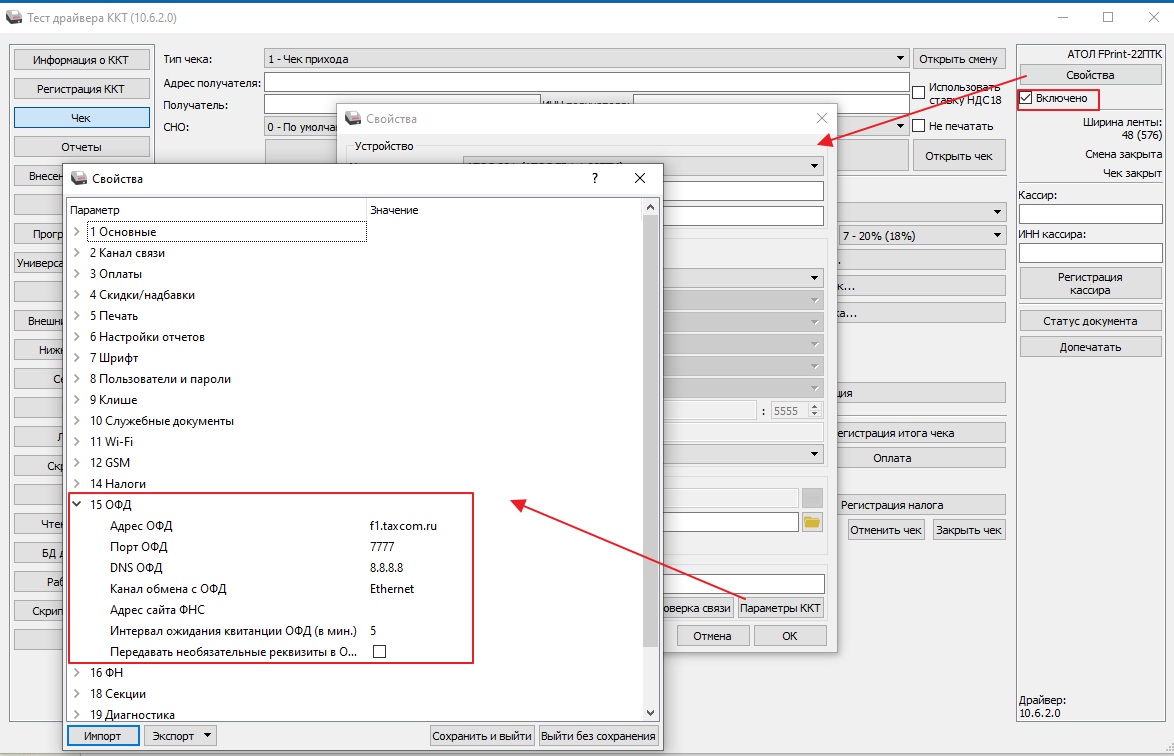
Где посмотреть , изменить настойки подключения к ОФД
Урок №27 "Полетела база", как восстановить или сервисное обслуживание программы
Урок №27 "Полетела база", как восстановить или сервисное обслуживание программы
(урок подготовлен на основании релиза *.0259)
Видео обзор : Тестирование, Исправление, Восстановление программы
Закрываем 1С (MAGAZKA) (лучше перезагружаем компьютер)
ОБЯЗАТЕЛЬНО ДЕЛАЕМ РЕЗЕРВНУЮ КОПИЮ!!!(Полный АРХИВ)
(самый простой вариант - полность скопировать папку с программой в надежное место)
1. Утилита chdbfl.exe для 1С 8.2 и 8.3
chdbfl.exe — утилита для тестирования и исправления файловой информационной базы 1С 8.2 (8.3).
Программа производит проверку физической целостности БД, это упрощенный аналог тестирования и исправления в конфигураторе — для тех ситуаций, когда система не запускается даже в режиме конфигуратора.
Рассмотрим, где расположена утилита chdbfl.exe и как ей пользоваться.
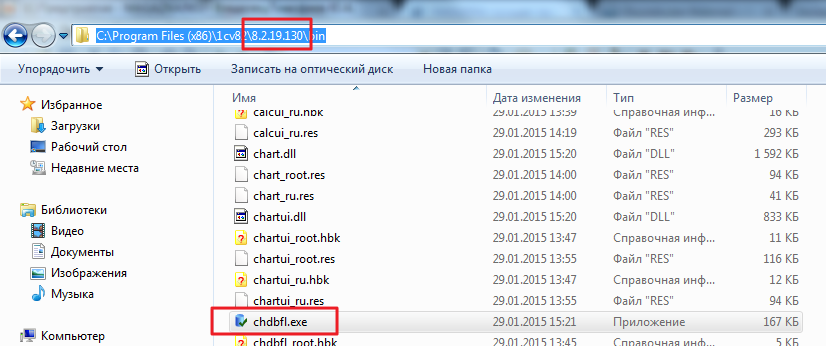
Открываем нужную папку на компьютере - C:\Program Files (x86)\1cv82\8.2.19.130\bin\
и ищем файл chdbfl.exe - запускаем его
(указываем путь к вашей базе и галочку "Исправлять ошибки"
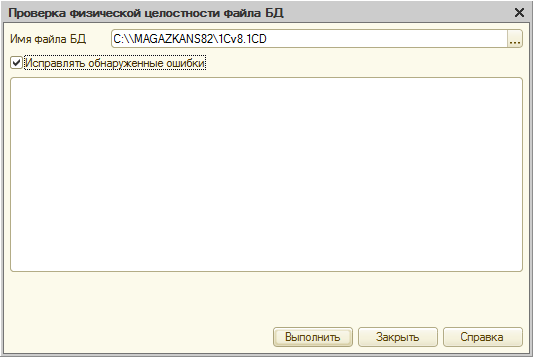
Пробуем запустить программу в рабочем режиме.
3. Ели ничего не получилось у вас - обращаемся к специалисту (высылаем архив на почту и ждем результата)
4. Тестирование и исправление информационной базы (ТИИ)
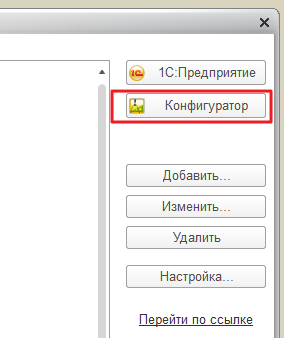
запускаем 1С (MAGAZKA) в режиме КОНФИГУРАТОР
Меню - Администрирование - Тестирование и исправление...
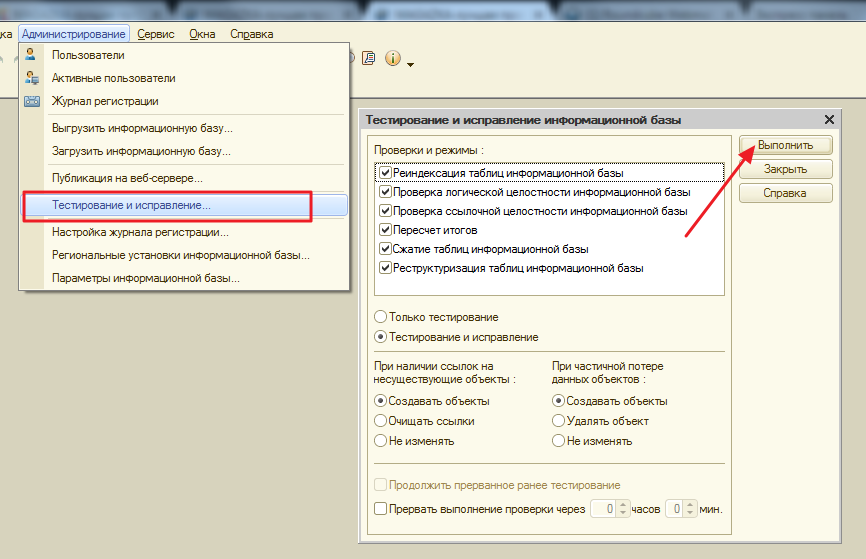
(выставляем все галочки ) - Выполнить. Ждем окончания.
Закрываем и запускаем 1С в пользовательском режиме.
Совет : (ТИИ - можно и нужно делать периодически - это как ТО вашего автомобиля, обслуживание базы)
Урок №26 Как настроить работу без "физического токена" (ЭЦП) на рабочем месте
Урок №26 Как настроить работу без "физического токена" (ЭЦП) на рабочем месте
(урок подготовлен на основании релиза *.0259)
Все вы получила ЭЦП (электронно цифровую подпись) она , как правило размещается на обычной флешке (карте памяти)
вы использовали ее для работы с онлайн-кассами и теперь она "пригодилась" для работы с маркировкой
И тут встает вопрос : в магазине для проверки КМ (кода маркировки) нужна ЭЦП, оставлять флешку в системном блоке - наверное не вариант
Можно - данные добавить в реестр на компьютере. Вот для этого нужен физический токен (ЭЦП на флешке)
запускаем программу КриптоПРо CSP

Сервис - просмотр сертификатов в контейнере
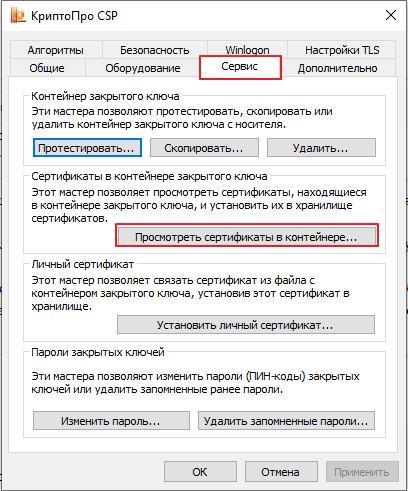
Нажимаем ОБЗОР
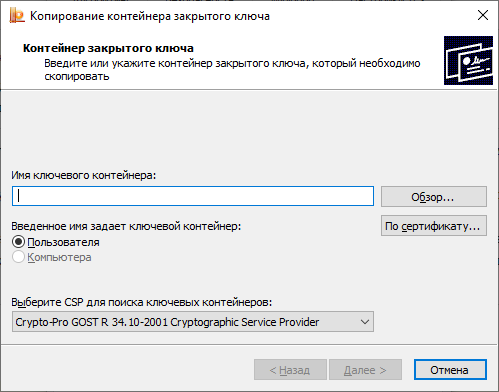
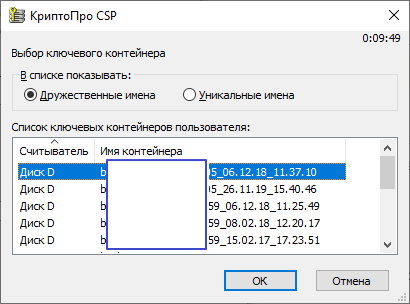
Получим список доступных сертификатов (в данном примере : Диск D - это флешка)
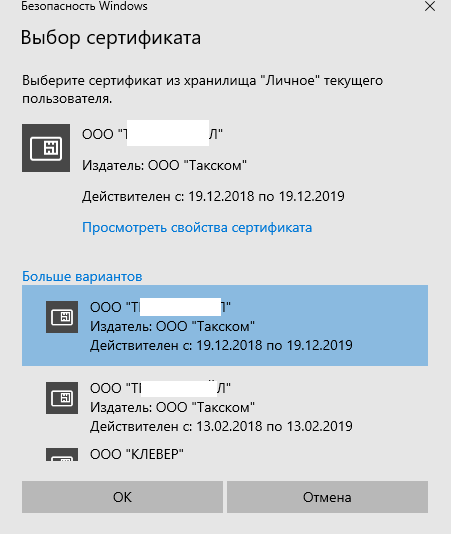
или кнопка "По сертификату" (привычный выбор)
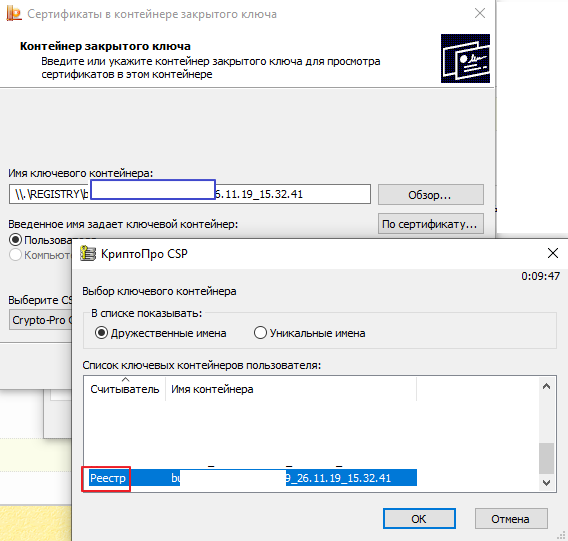
тут выбираем реестр
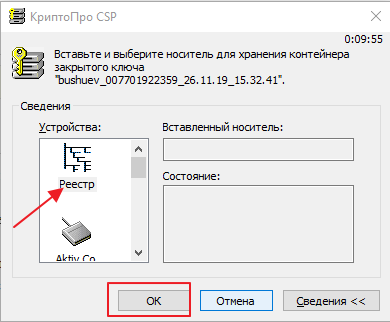
без пароля. (он не нужен)
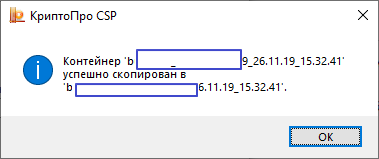
Если все сделали правильно - будет такое окно
простыми словами - вы перенесли (скопировали ЭЦП- с флешки в хранилище на компьютере) и теперь для работы (флешка не нужна будет)
Можно проверить - (вынимаем флешку) - тоже самое - только месторасположение РЕЕСТР
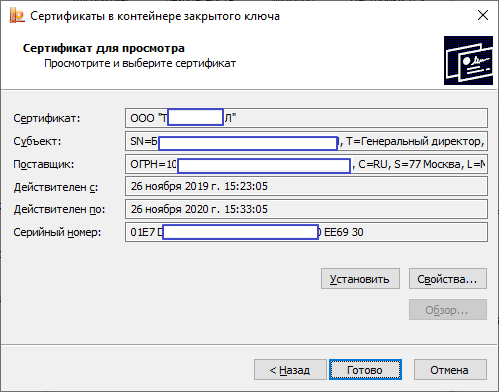
Будет вот такое окно - с вашими данными
Релизы для 1С:Предприятие 8.2
Релизы для 1С:Предприятие 8.2
MAGAZKA(NS) - актуальный релиз 7.0.289
Чистый дистрибутив
(пустая база – для начала работы)
 Скачать - АКТУАЛЬНЫЙ дистрибутив MAGAZKA(NS) (12.08 Мбайт)
Демонстрационная база
(Пример работы база с данными)
Скачать - Демонстрационный дистрибутив MAGAZKA(NS) (17.18 Мбайт)
Обновление релиза
(сквозное, с любого до актуального)
Скачать - Обновление до актуального релиза NS (9.35 Мбайт)
MAGAZKA - актуальный релиз 4.0.289
Чистый дистрибутив
(пустая база – для начала работы)
Скачать - АКТУАЛЬНЫЙ дистрибутив MAGAZKA (12.03 Мбайт)
Демонстрационная база
(Пример работы база с данными)
Скачать - Демонстрационный дистрибутив MAGAZKA (14.19 Мбайт)
Обновление релиза
(сквозное, с любого до актуального)
Скачать - Обновление до актуального релиза (9.26 Мбайт)
Не забываем перед обновлением - делать резервную копию рабочей базы !
Урок №25 Проверка сканера 2D [работа с DATAMATRIX]
Урок №25 Проверка сканера 2D [работа с DATAMATRIX]
(урок подготовлен на основании релиза *.0259)
Если вы еще не пере подключили сканер (с бесплатных драйверов АТОЛ) , то самое время это сделать по инструкции
АЛЬТЕРНАТИВНАЯ УСТАНОВКА СКАНЕРА ШТРИХКОДА
Установили, подключили , теперь нужно проверить работу:
(для сканеров подключенных Порт = Клавиатура)
(для подключенных через COM порт - будет обновление с релизом 4.0290)
Скачать обработку : Проверка сканера 2D (20.26 Кбайт 2020-02-04 11:35:26)
Запустить
![Проверка сканера 2D [работа с DATAMATRIX]](/images/foto/Lesson/lesson25/magazka_5765.png)
Сканировать с экрана DATAMATRIX GS1
Отличный результат
![Проверка сканера 2D [работа с DATAMATRIX]](/images/foto/Lesson/lesson25/magazka_5766.png)
Ошибка
![Проверка сканера 2D [работа с DATAMATRIX]](/images/foto/Lesson/lesson25/magazka_5767.png)
Если не читает сканер с экрана - распечатайте и сканируйте
![Проверка сканера 2D [работа с DATAMATRIX]](/images/foto/Lesson/lesson25/magazka_5768.png)
Надеюсь, у вас все получилось
Немного истории:
В первой позиции GS1 кода стоит Function 1 Symbol Character [FNC1]
Согласно стандарту ISO/IEC 15424 идентификатор типа символов (первые три буквы отправленные сканером) должны быть ‘]d2‘ для обозначения, что это GS1 DataMatrix символика.
Если это не GS1 DataMatrix, а обычный DataMatrix, то префикс (первые три символа) должны быть ]d1
Есть DataMatrix и GS1 DataMatrix
Честный знак генерирует КМ с GS1 DataMatrix
Пример :
код одно и того же товара
вариант №1

вариант №2

оба проходят проверку в приложении ЧЕСТНЫЙ ЗНАК (пока проходят)
Если сканировать сканером 2D результат будет одинаковым
010290000047147421XDCD-uJI>zIy3..........................................==
Приложения для телефона (проверка кодов сканер)
NeoReader QR & Barcode Scanner
вариант №1
010290000047147421XDCD-uJI>zIy3..........................................== (это DataMatrix)
вариант №2
]d2010290000047147421XDCD-uJI>zIy3..........................................== (это DataMatrix GS1)
так вот очень немногие программы могут на сегодня генерировать правильный GS1 DataMatrix
а MAGAZKA умеет это делать, согласно документации (без внешних компонент, сторонних программ)
ВАРИАНТ 2 - это правильный вариант маркировки обуви
Урок №24 РИБ "Конфигурация не соответствует ожидаемой 1С"
Урок №24 РИБ "Конфигурация не соответствует ожидаемой 1С"
(урок подготовлен на основании релиза *.0259)
Видео :Автоматический обмен данными между магазинами. Решение возникающих "проблем"
Автообмен между базами работает как часы - все отлично.! Но иногда, как вы любите говорить "после обновления" начинаются "заметные тормоза"
очень долго происходит обмен ! Это плохие симптомы - значит "что то где то засорилось" - файлы обмена стали расти более 10 мб. и.т.д и не уменьшаются после обмена
Это значит, что какая та из баз или отключена от обмена (не работает, закрыта, а Центральная база продолжает ей каждый раз посылать "последние новости")
или при обновлении - не дождались штатнного обновления узла и раньше времени стали работать. В итоге УЗЕЛ до конца не обновился и может "слететь" - "свой чужой"
база "не понимает" что от нее хотят. Как это проверить ?
Урок №13 Обмен между базами в ручном режиме - через файл
и если при загрузке данных в узел вы увидите сообщение "Конфигурация не соответствует ожидаемой 1С" - Отлично, мы нашли причину !
ОБРАТИТЕСЬ к СПЕЦИАЛИСТУ, СДЕЛАЙТЕ ОБЯЗАТЕЛЬНО РЕЗЕРВНУЮ КОПИЮ
Теперь в этом уроке - мы научимся "РЕМОНТИРОВАТЬ" подчиненный узел
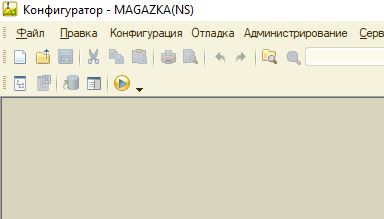
1 . В Центральной базе - заходим в режиме "Конфигуратор"
2. Если конфигурация не открыта (нет окна снизу слева)
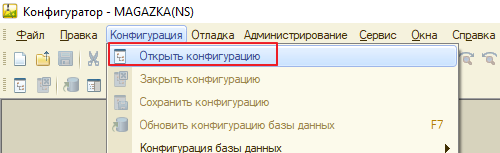
3. Открываем - Конфигурация - Открыть конфигурацию
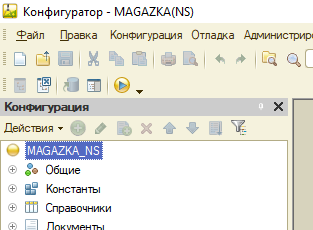
4. Конфигурация открыта
5. Сохраняем конфигурацию в файл - Конфигурация - Сохранить конфигурацию в файл...
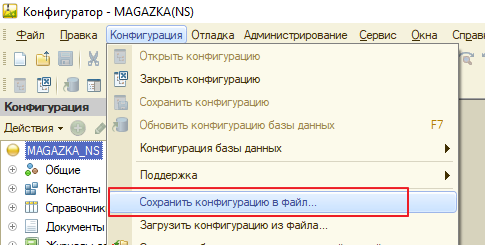
появиться окно "Сохранение" - главное запомнить куда мы сохранили этот файл 1Cv8.cf
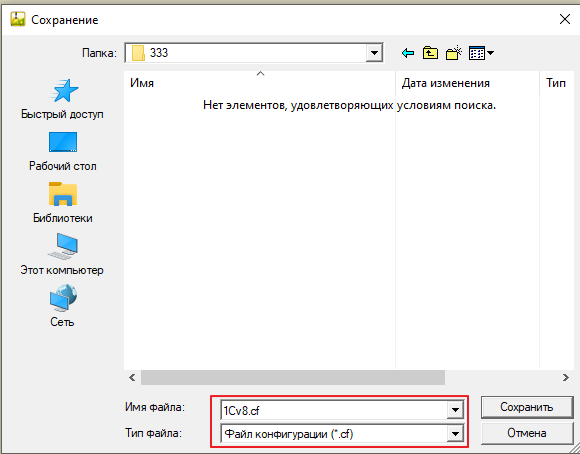
дожидаемся завершения - 1-3 минуты
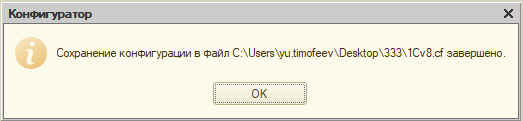
6. Копируем данные файл на флешку и переносим на компьютер с ПБ (периферийной базой)
7. В периферийной базе - нужно добавить служебную обработку "Переподключение ГЛАВНОГО УЗЛА.epf"
Скачать можно по ссылке Переподключение ГЛАВНОГО УЗЛА (3.42 Кбайт) (извлечь из архива)
Главное окно - Служебные - Внешние обработки - Добавить
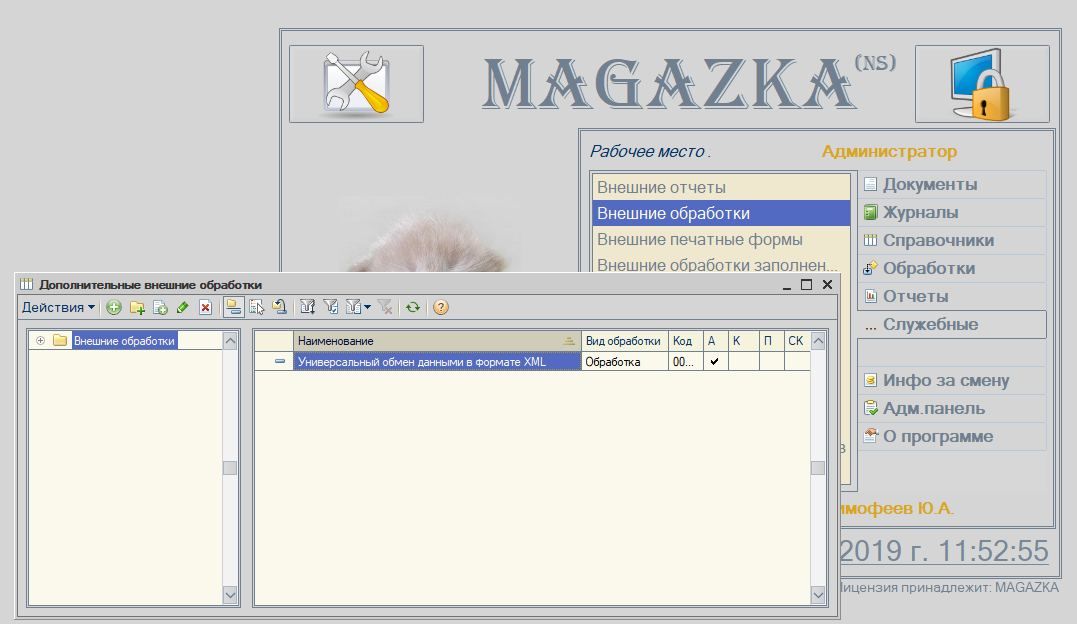
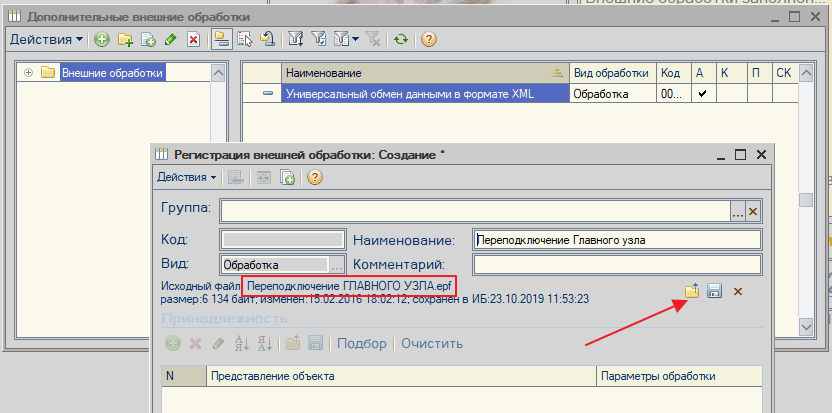
Запускаем обработке - и нажимает "Отключить ГЛАВНЫЙ УЗЕЛ"
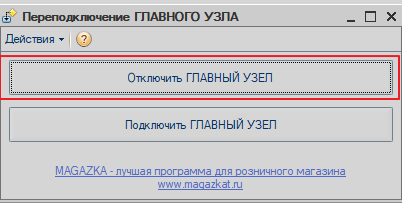
что мы и для чего сделали. По умолчанию ПЕРИФЕРИЙНУЮ БАЗУ нельзя изменять - она закрыта замочком
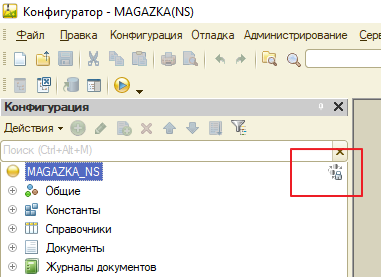
и не получилось бы "загрузить файл..."
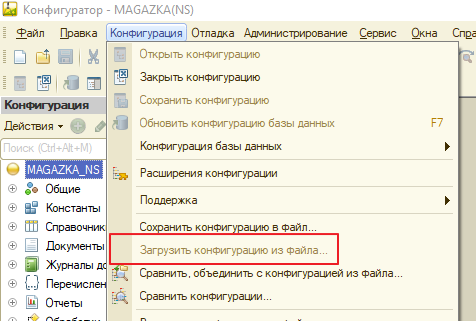
но мы сняли это ограничение (по сути мы из ПЕРИФЕРИЙНОЙ БАЗЫ сделали обыкновенную - отключили РИБ)
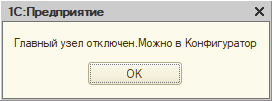
8. Заходим в конфигуратор и загружаем наш файл из ЦБ
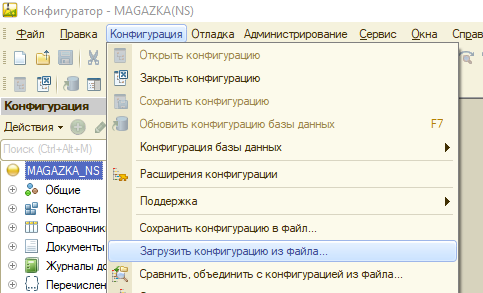
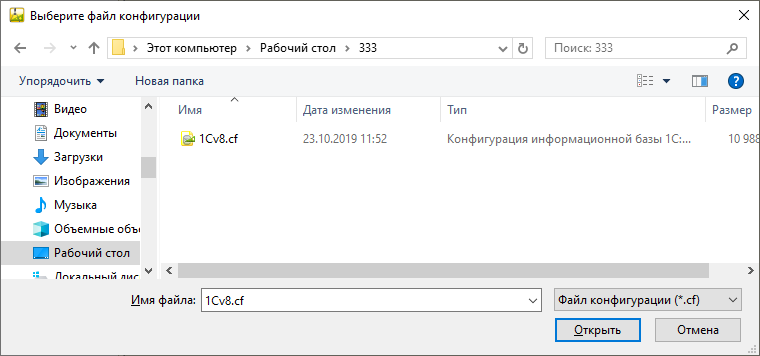
Соглашаемся
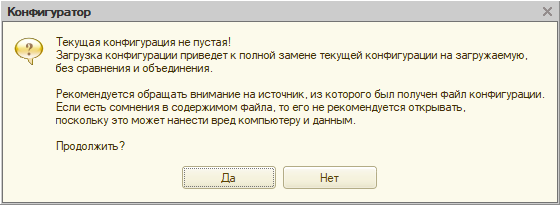
Соглашаемся
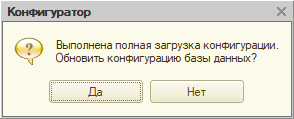
Все база загружена и обновлена
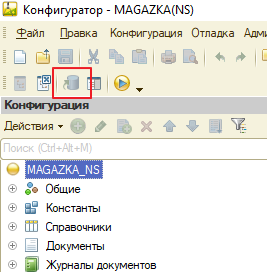
Закрываем конфигуратор. Заходим в режиме "Предприятие" в программу
Запускаем снова обработку "Переподключение ГЛАВНОГО УЗЛА.epf"
но теперь нажимаем "Подключить ГЛАВНЫЙ УЗЕЛ"
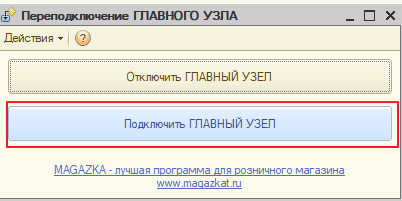
если видим вот это окно
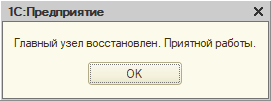
Значит Вы молодей и сделали все правильно. Запускаем обмен и видим все снова шустро работает
Вышел новый релиз [*.0.278] от 20/10/2019
Вышел новый релиз : [*.0.278] от 20/10/2019
Прежде чем мы перейдем к описанию и обновлению нового долгожданного релиза
ВСЕМ ВНИМАТЕЛЬНО ОЗНАКОМИТЬСЯ
Урок №16 Обновление программы в ручном режиме (рекомендуемый вариант)
Все ли Вам понятно ? Остались ли вопросы ?
И не говорите потом , что не читали !
1. Печать купона на скиду на основании суммы покупки (после Чека)
Пришел покупатель, купил товар , получил чек ...а после распечатался купон со скидкой на следующую покупку
(рассчитанный от суммы покупки по заданному заранее алгоритму)
В релизе *.278 добавлен новый документ "Печать купона на скидку"
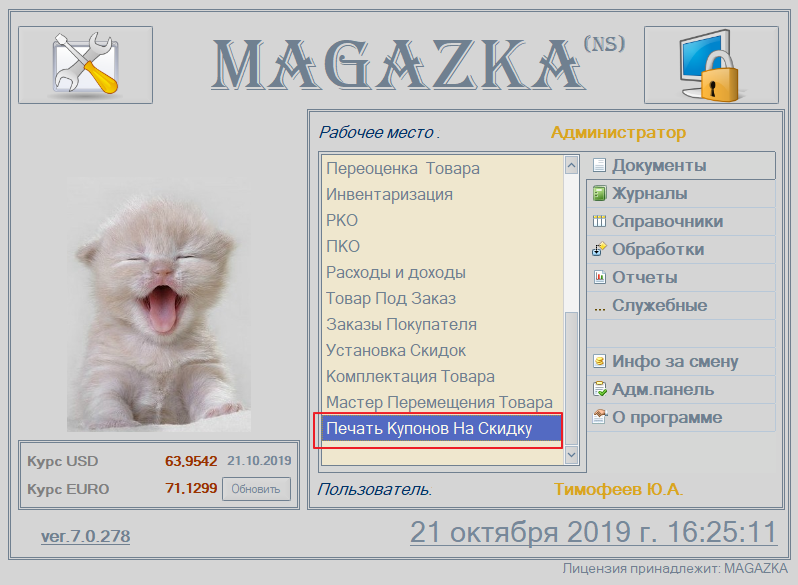
Форма документа - новой акции. (важно понимать - в один момент одна акция для одной кассы)
Задаем название акции (любое)
Кассы
выбираем нужнуе кассу (ы) обязательно (если кассы нет в списке - акция не будет работать)
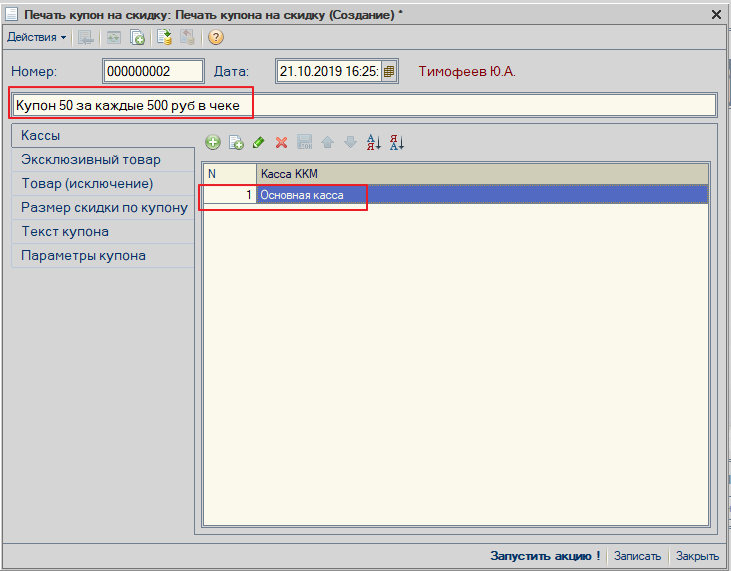
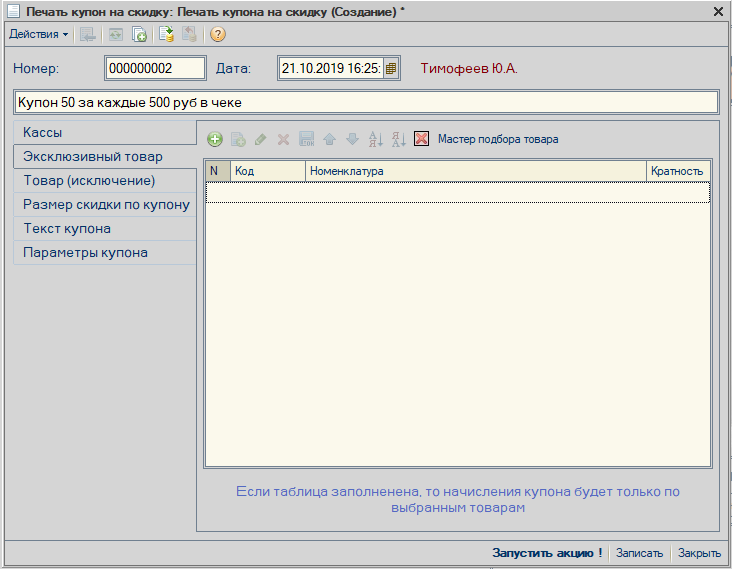
Эксклюзивный товар
если заполнить (добавить) в данный список - товар. То акция (сумма покупки) будет считать только по этому товару
например : добавим : Машинка. в чеке: Валенки -1200, Тарелки - 600, Гармошка - 400, Машинка - 550. Сумма покупки (расчетная) - 550 руб.
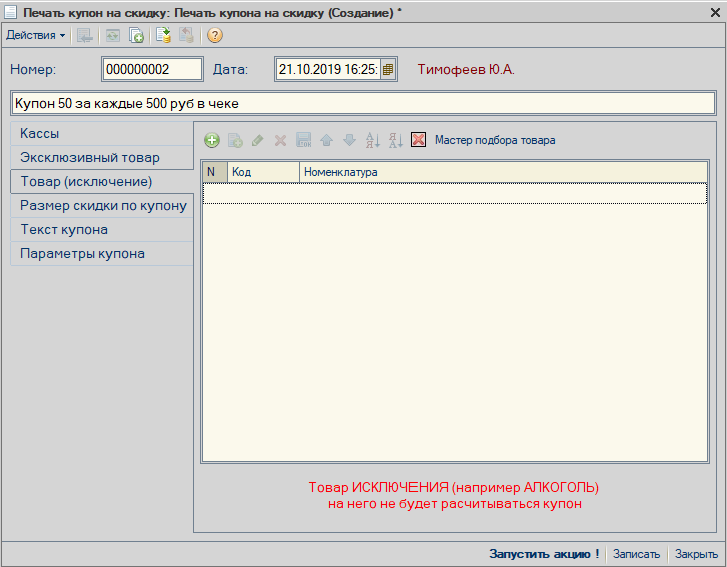
Товар (исключение)
Товар в списке будет "игнорироваться" для данной акции
например : добавим : Машинка. в чеке: Валенки -1200, Тарелки - 600, Гармошка - 400, Машинка - 550. Сумма покупки (расчетная) - 2200 руб.
Размер скидки по купону
может быть три варианта:
- фиксированная скидка в % - например 5% всем от суммы покупки чека
- фиксированная скидка в валюте - например , всем 50 руб. на следующую покупку (в независимости от суммы покупки)
- Расчетная формула (самый интересный на мой взгляд инструмент)
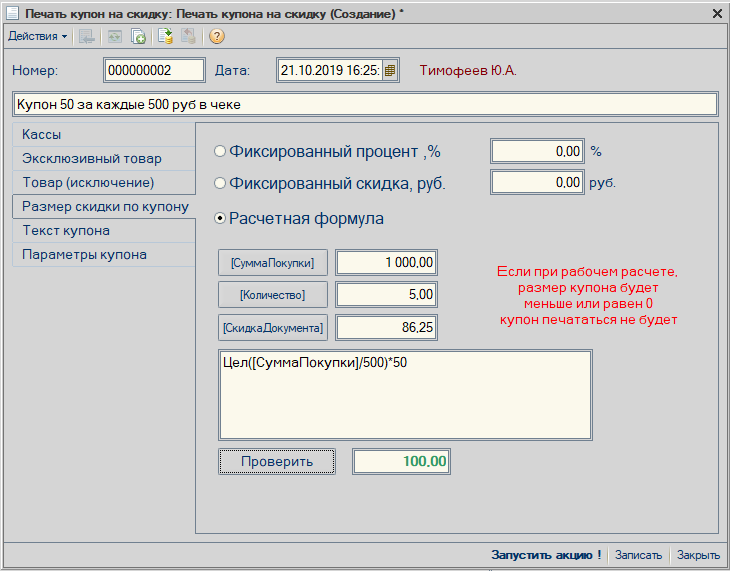
"Цел([СуммаПокупки]/500)*50" - это формула ЦЕЛ(Значение) - возвращает целое число [СуммаПокупки] - это сколько покупатель оплатил (нал+безнал)
т.е. делим сумму покупки на 500 получаем , целое количество вхождений и умножаем на 50 . В примере Цел (1000/500)*50 =100
ТЕКСТ КУПОНА
тут нужно сразу понимать , есть два варианта печати
1. Печать дополнительного НЕ ФИСКАЛЬНОГО ЧЕКА (Онлайн-кассы)
вот в данной таблице и создаем текст, который будем печатать
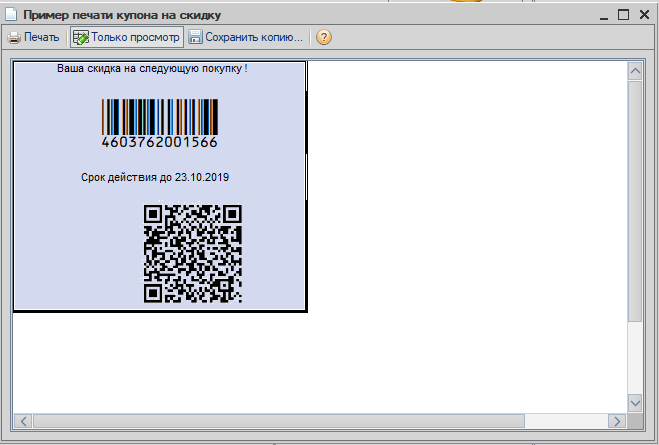
можно любой текст, штрихкод EAN13 для купона, любой рекламный QR код
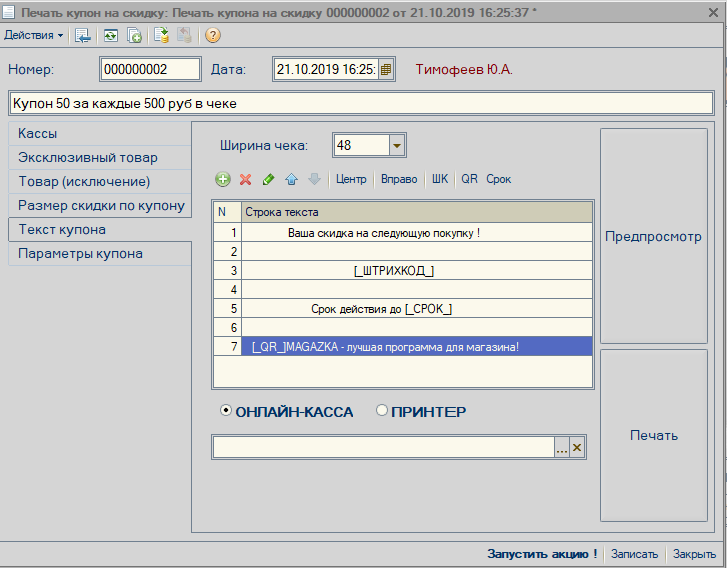
есть возможность ПРЕДПРОСМОТРА и ПЕЧАТЬ (с демо данными)
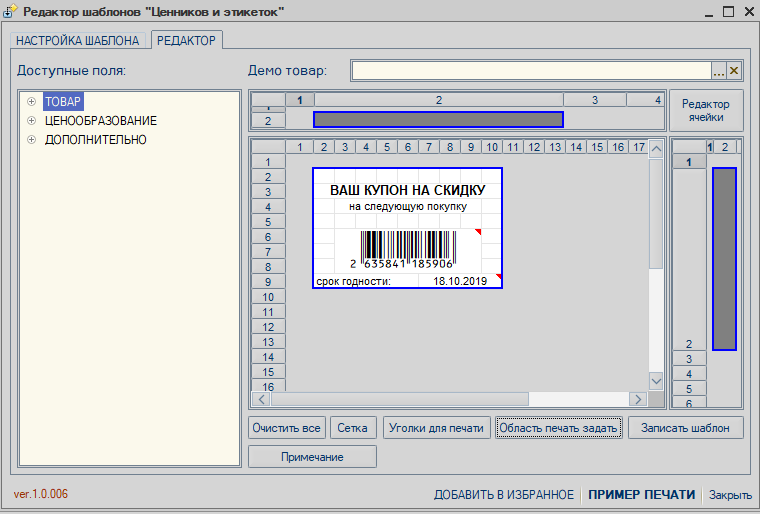
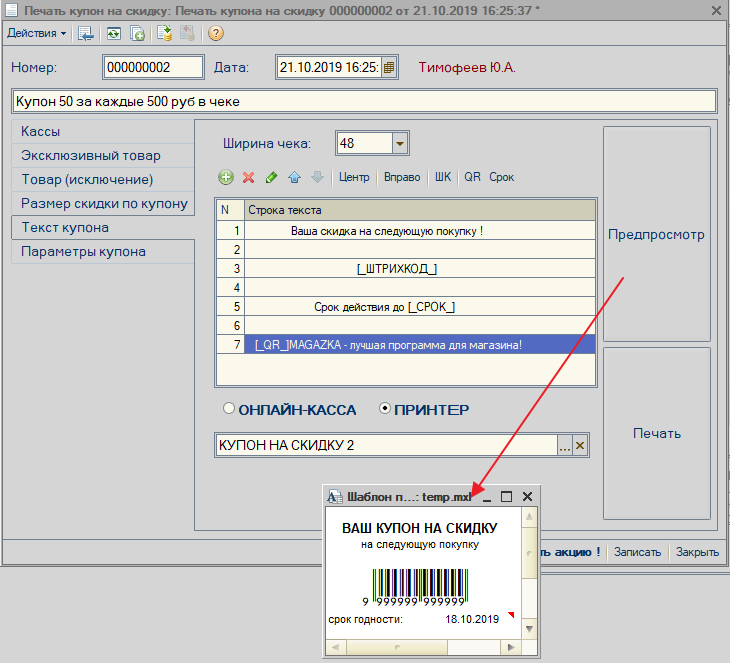
2. Печать купона (этикетка на любом принтере) (ПРИНТЕР)
так же создаем этикетку : пока только два параметра (штрихкод - штрихкод купона и дата - срок действия купона)
ПАРАМЕТРЫ КУПОНА
Основная вкладка по настройки поведения купона
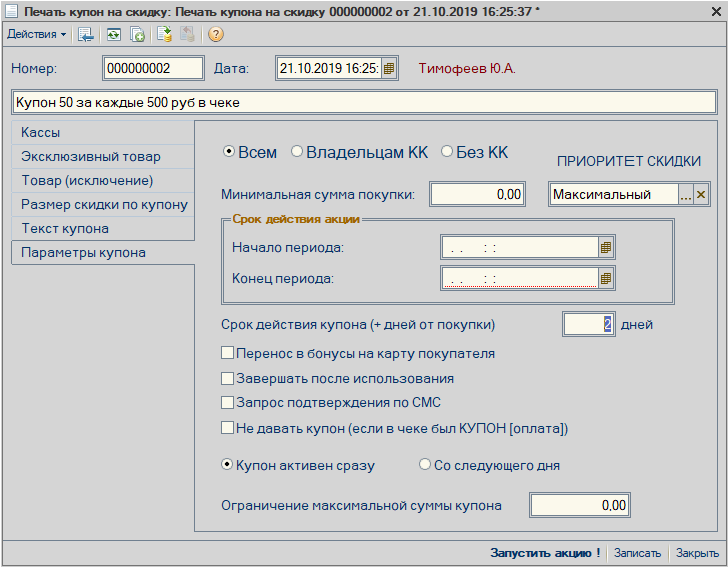
ВСЕМ, ВЛАДЕЛЬЦАМ КК, БЕЗ КК - кому будем выдавать купон (ВСЕМ, ВЛАДЕЛЬЦАМ КЛУБНЫХ КАРТ, НЕ ВЛАДЕЛЬЦАМ) есть КК (клубная карта) в чеке
Минимальная сумма покупки - если задать 1000 руб. тогда купон будет печататься если сумма покупки больше 1000 руб.
Приоритет скидки - как вести купону (активация) при наличии других скидок в чеке
Срок действия акции - когда печатать купоны и когда их принимать
Срок действия купона (+дней от покупки) - если 0 = "без ограничения" (ограничен только сроком акции), если указать 2 - то купон будет действителен еще двое суток с момента покупки
Перенос в бонусу на карту покупателя - при активации купона в чеке
Завершать после использования - одноразовый купон или многоразовый
Запрос подтверждения по СМС - для исключительных случаев
Не давать купон (если в чеке был купон)
Активация купона - сразу (можно совершить покупку) или купон будет активен на следующий день
Ограничение максимальной скидки купона - поставить порог верхней планки купона
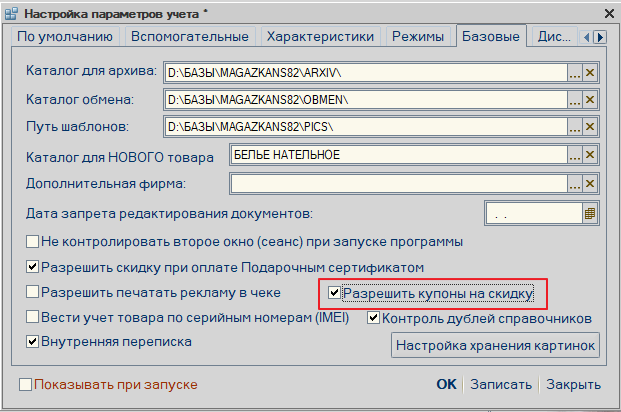
Проводим документ .Будет автоматически активирована галочка "Разрешить купоны на скидку"
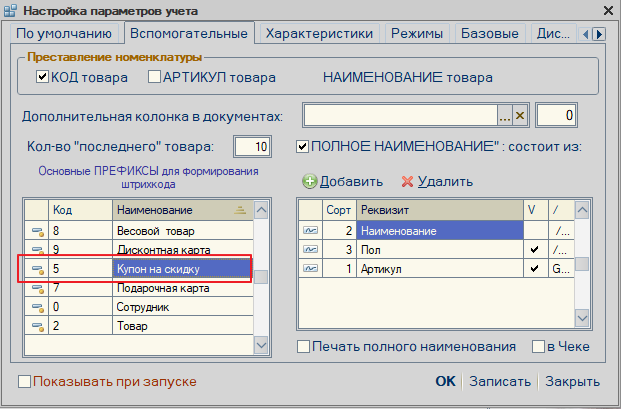
Добавлен основной префикс = 5 для купона на скидку . Правило для формирования внутреннего штрихкода
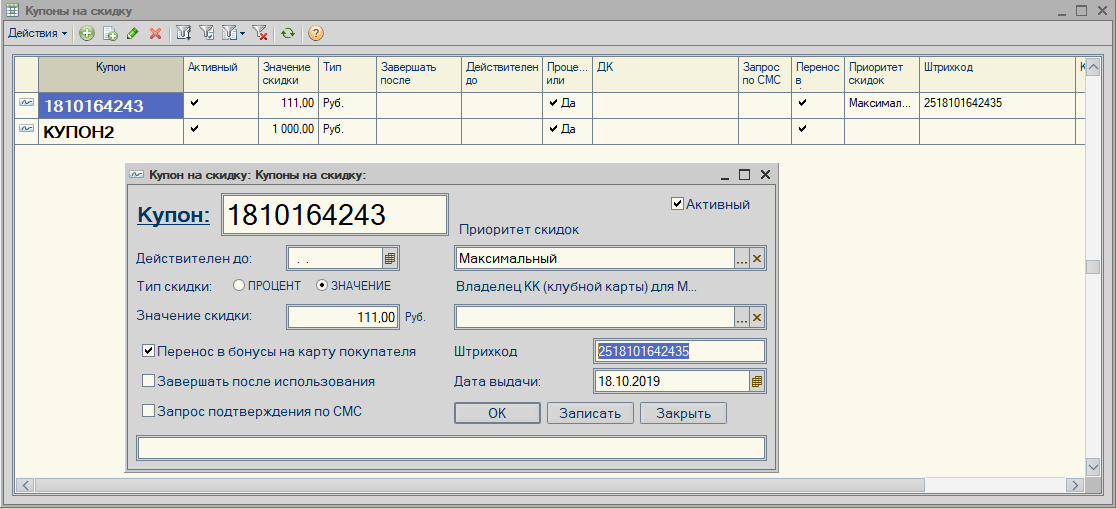
Изменилась форма "КУПОНА на СКИДКУ" - доступна только с правами АДМИНИСТРАТОР
в документе ЧЕК -сканируем штрихкод купона на скидку - и получаем результат
Видим итоговую скидку (и надпись купон)
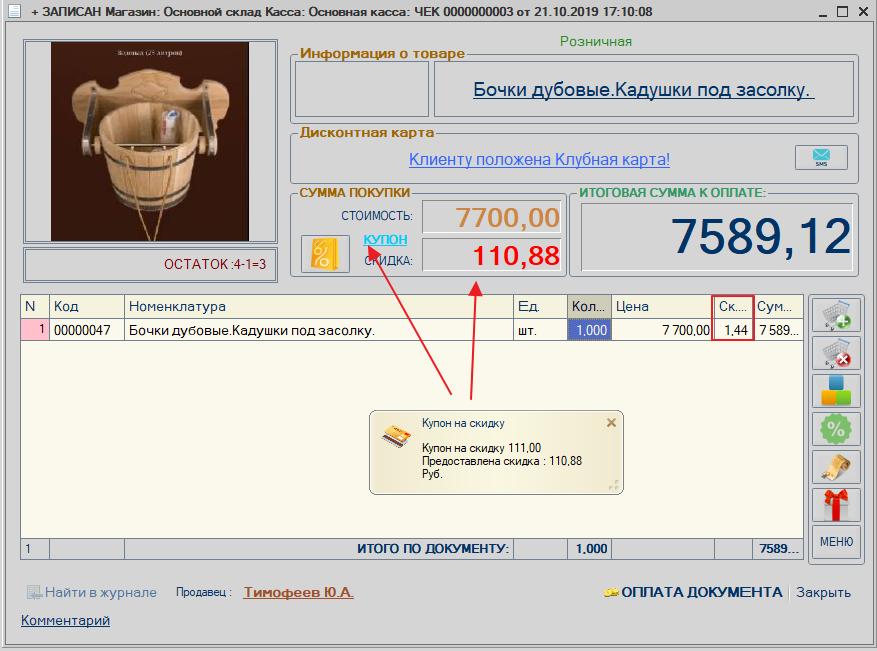
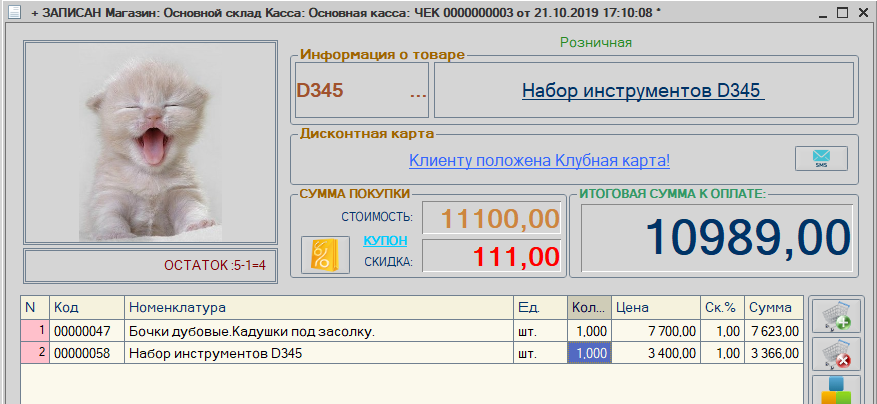
скидка купона автоматически пере рассчитывается на всю табличную часть, при добавлении нового товара
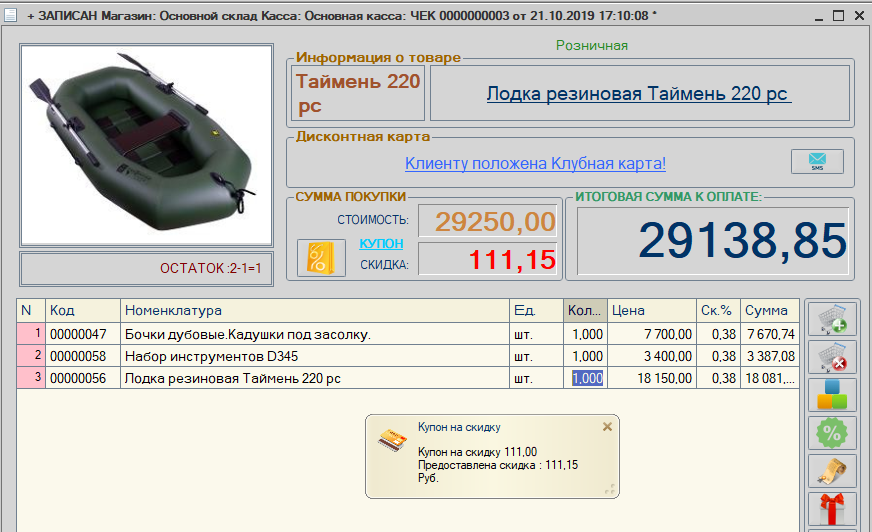
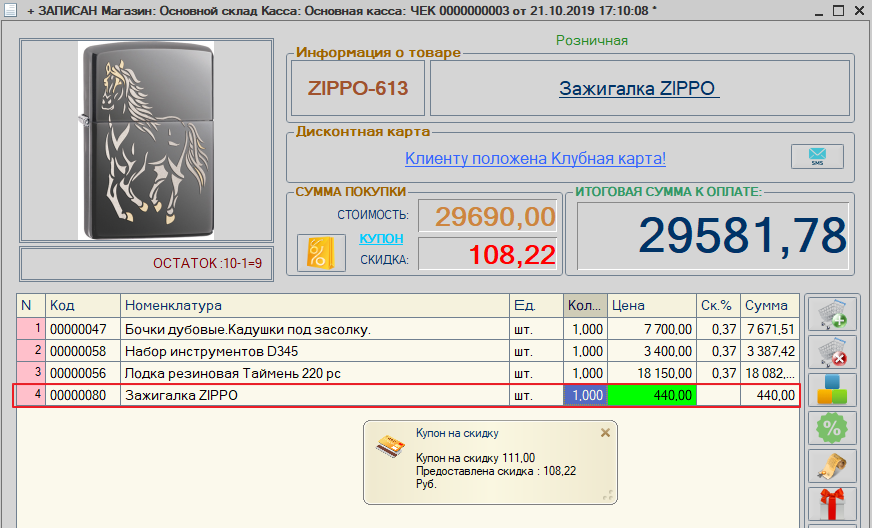
на уцененный товар - купон на скидку не действует
Также поддерживает все ограничения на скидку
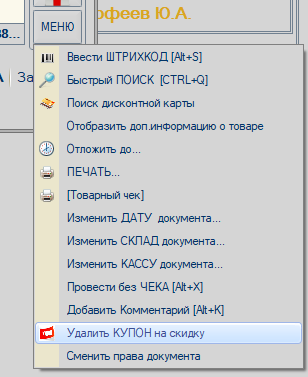
в случае необходимости - купон можно удалить.
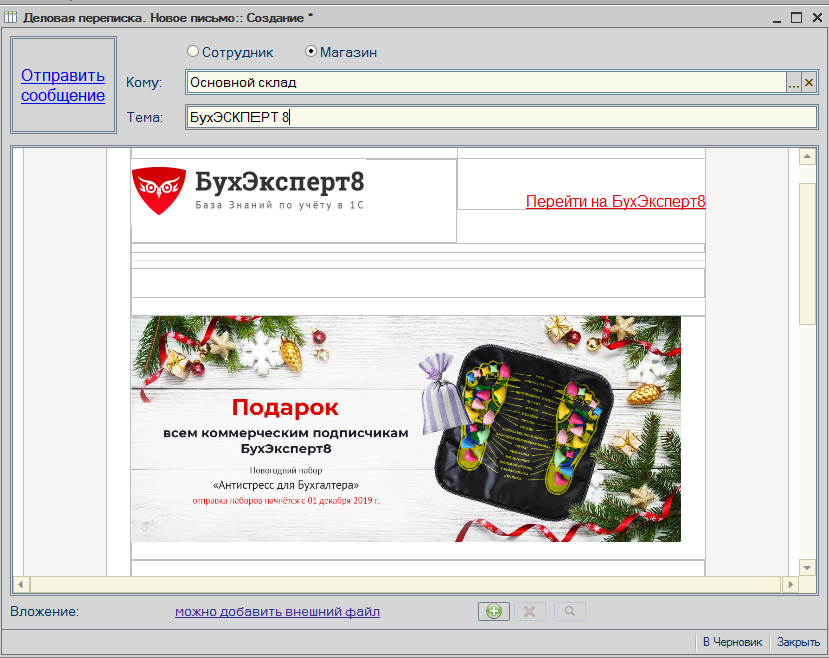
2. Внутренняя почта (Деловая переписка) - реализованные ли ссылки HTTP/HTTP
Отправляем письмо
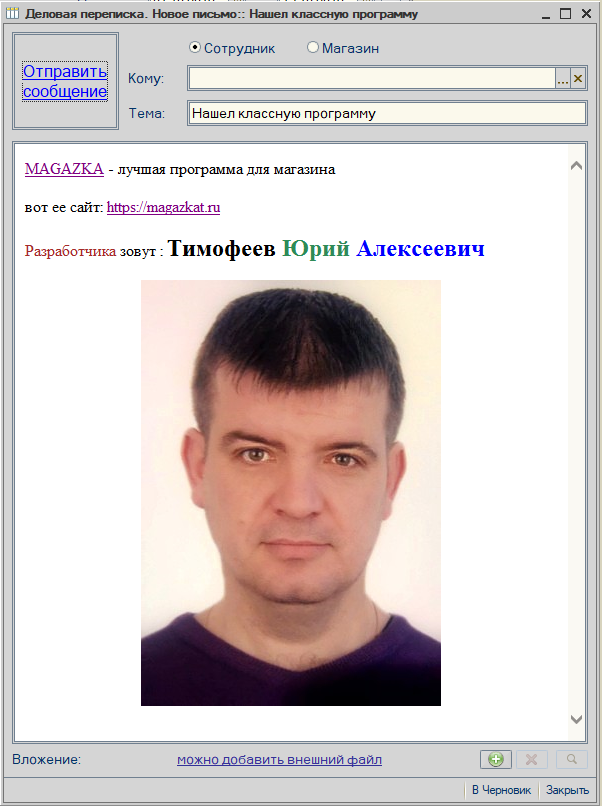
получаем письмо

Все прекрасно работает
Скажу больше если перейти по ссылке - сайт откроется в том же окне
даже Ютуб можно смотреть не отходя от кассы )))

так же можно копировать данные интернет страниц и почтовых сообщений
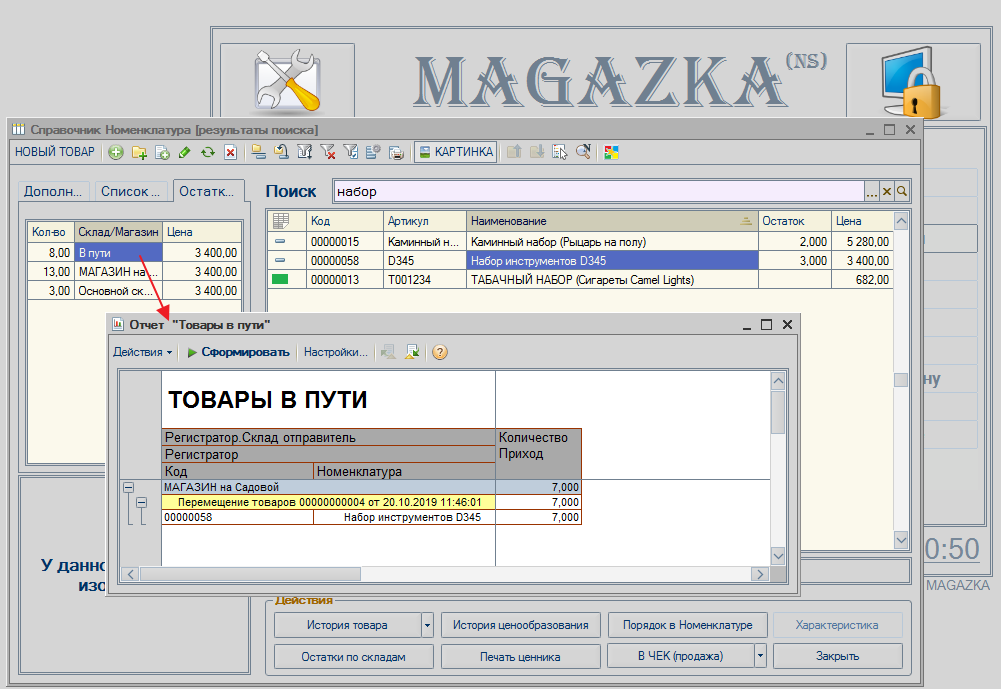
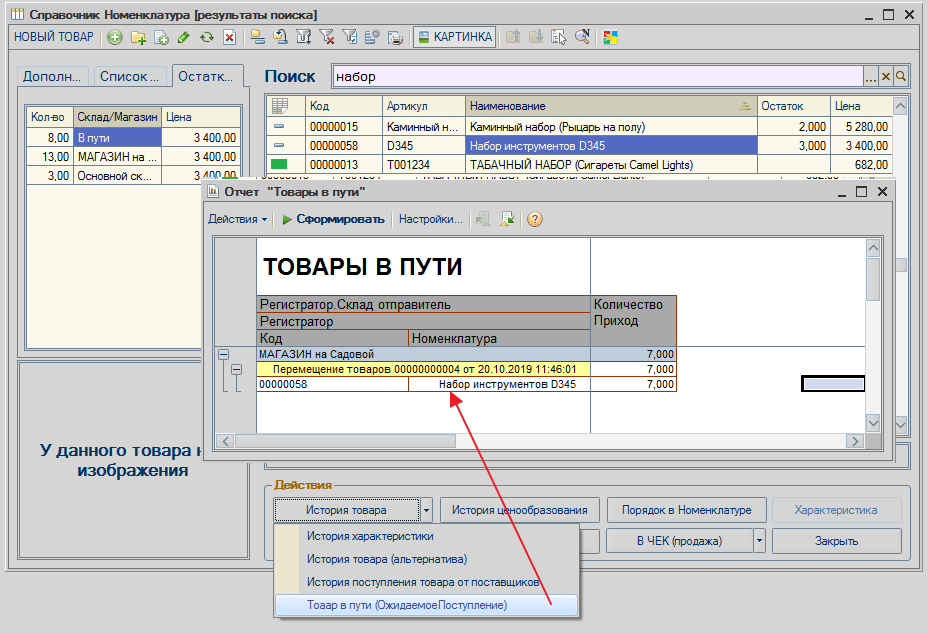
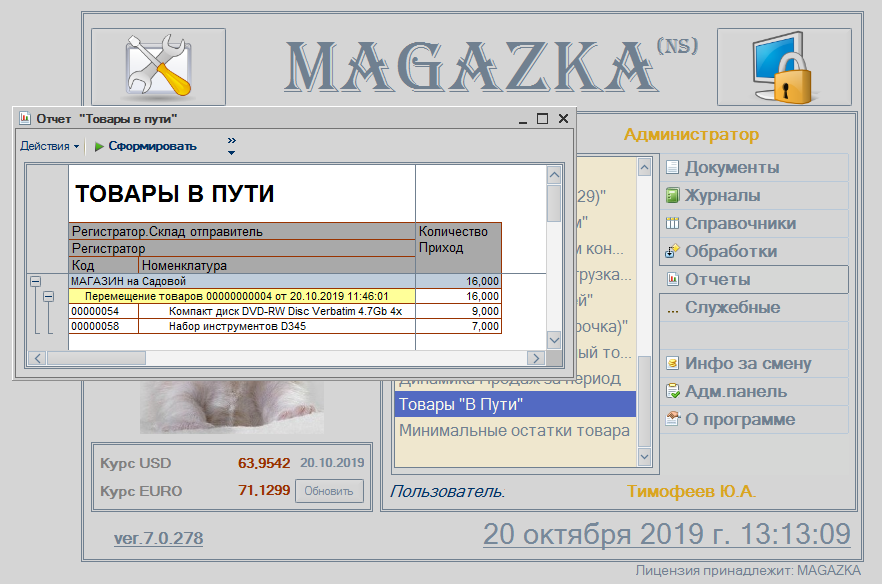
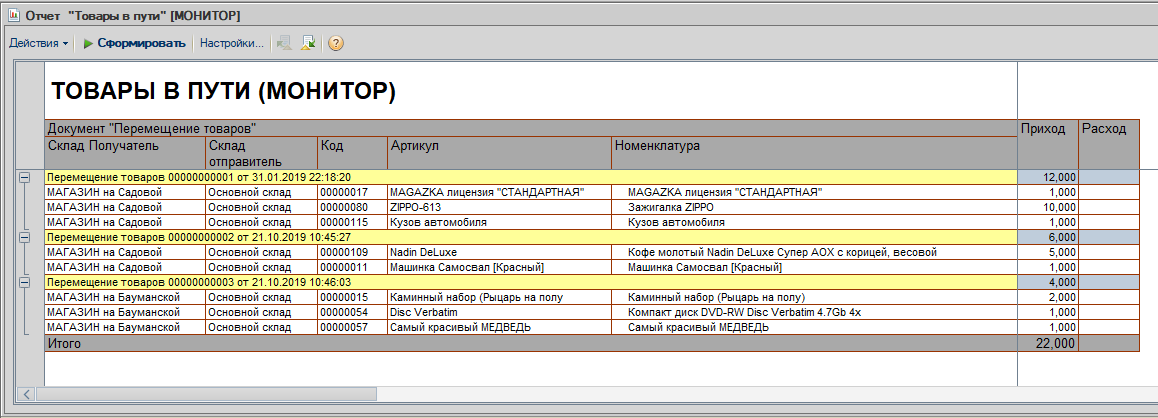
3. Кликабельное "В пути" в остатках товара Номенклатуры
4. Обработка "Печать ценников"
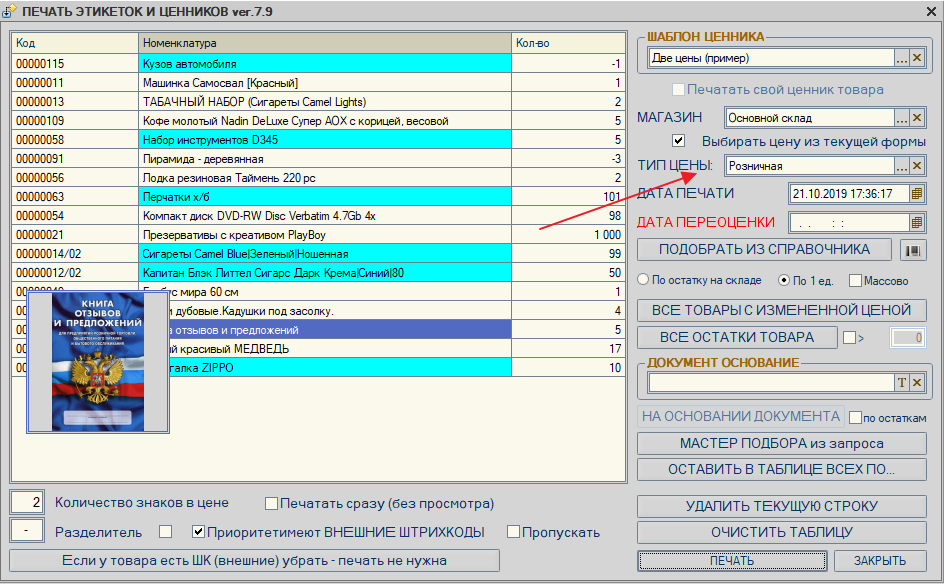
печать от указанной цены
печать из документы ценников (цена документа)
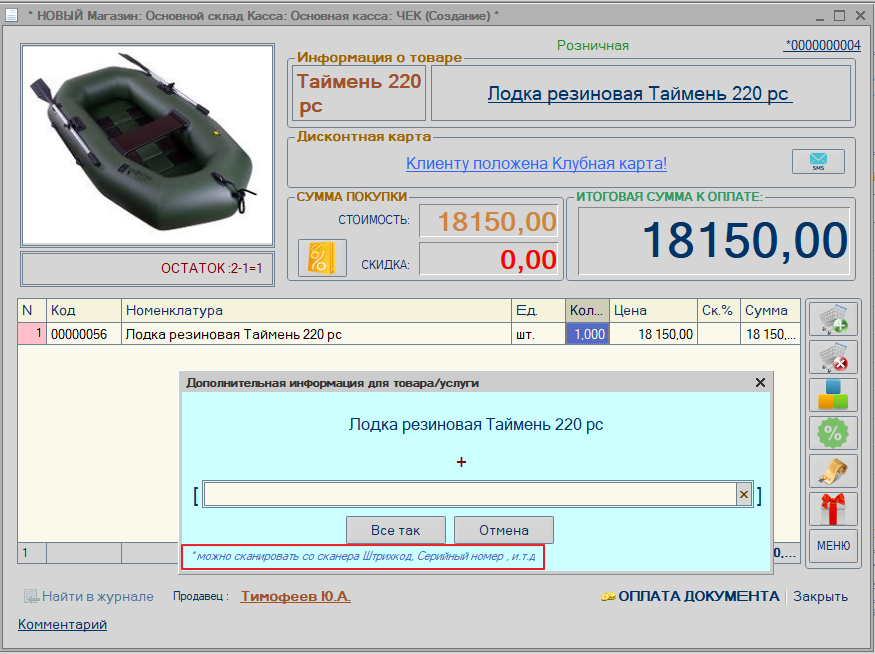
5. Дополнительное описание товара (текст, штрихкод, серийный номер)
вручную или со сканера

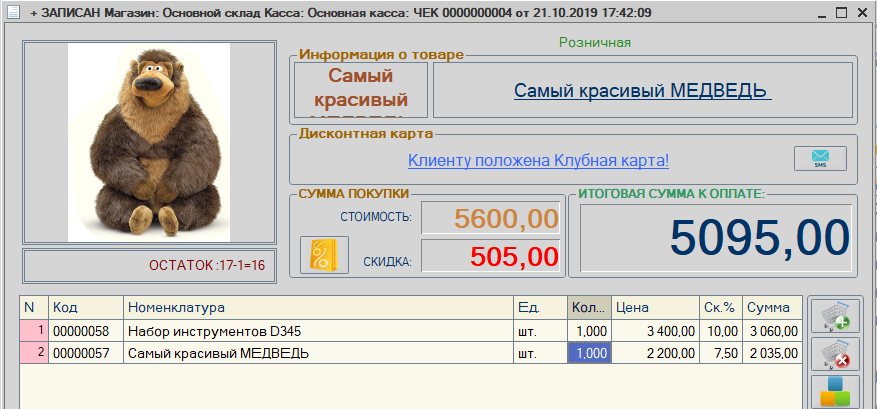
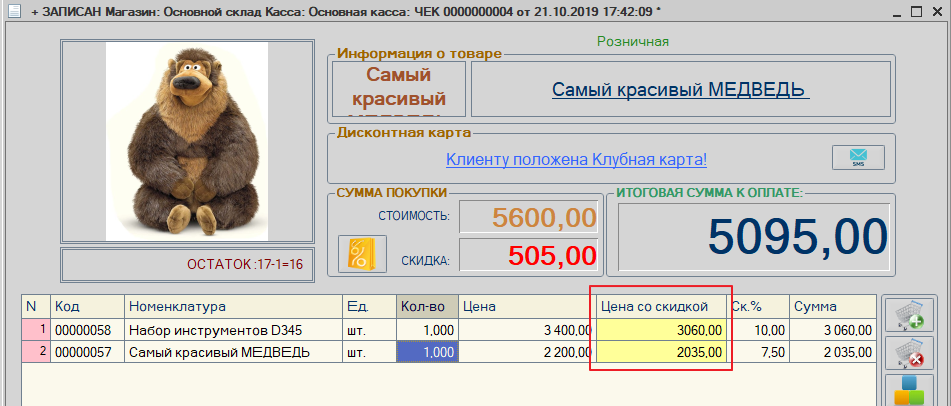
6. В ЧЕК - колонка "ЦЕНА СО СКИДКОЙ"
(в расширенном режиме окна)
7. Исправления и дополнения
- добавлена ставка НДС 15%;
- если у владельца клубной карты день рождение - при выборе карты- обновляются значение бонусов(если есть подарок);
- исправлено тестовая проверка (Новый FTPСоединение) обмен через FTP;
- "Печать_РКО"- признак расчета (при скупке лома);
- видимость колонки ТЕЛЕФОН - в обработке массовая рассылка
- Анализ ЦЕНООБРАЗОВАНИЯ в документе "Приходная накладная" поддерживает 3 цифры в цене, не изменяет итоговую сумму
- Документ Чек - печатная форма - "Договор рассрочки" - подменять на ВНЕШНЮЮ ПЕЧАТНУЮ ФОРМУ
- Обработка ПРЫГ-СКОК МАГАЗКА можно добавлять размерную сетку для выбора загрузки
- Ограничение "Инфо за смену" на главном окне в ПБ (периферийных базах) Настройка
и множество изменений по мелочам.
MAGAZKA - лучшая программа для розничного магазина (с)
Урок №10.6 Печать купона на скиду на основании суммы покупки (после Чека)
Урок №10.6 Печать купона на скиду на основании суммы покупки (после Чека)
(урок подготовлен на основании релиза *.0278)
Пришел покупатель, купил товар , получил чек ...а после распечатался купон со скидкой на следующую покупку
(рассчитанный от суммы покупки по заданному заранее алгоритму)
В релизе *.278 добавлен новый документ "Печать купона на скидку"
Форма документа - новой акции. (важно понимать - в один момент одна акция для одной кассы)
Задаем название акции (любое)
Кассы
выбираем нужнуе кассу (ы) обязательно (если кассы нет в списке - акция не будет работать)
Эксклюзивный товар
если заполнить (добавить) в данный список - товар. То акция (сумма покупки) будет считать только по этому товару
например : добавим : Машинка. в чеке: Валенки -1200, Тарелки - 600, Гармошка - 400, Машинка - 550. Сумма покупки (расчетная) - 550 руб.
Товар (исключение)
Товар в списке будет "игнорироваться" для данной акции
например : добавим : Машинка. в чеке: Валенки -1200, Тарелки - 600, Гармошка - 400, Машинка - 550. Сумма покупки (расчетная) - 2200 руб.
Размер скидки по купону
может быть три варианта:
- фиксированная скидка в % - например 5% всем от суммы покупки чека
- фиксированная скидка в валюте - например , всем 50 руб. на следующую покупку (в независимости от суммы покупки)
- Расчетная формула (самый интересный на мой взгляд инструмент)
"Цел([СуммаПокупки]/500)*50" - это формула ЦЕЛ(Значение) - возвращает целое число [СуммаПокупки] - это сколько покупатель оплатил (нал+безнал)
т.е. делим сумму покупки на 500 получаем , целое количество вхождений и умножаем на 50 . В примере Цел (1000/500)*50 =100
ТЕКСТ КУПОНА
тут нужно сразу понимать , есть два варианта печати
1. Печать дополнительного НЕ ФИСКАЛЬНОГО ЧЕКА (Онлайн-кассы)
вот в данной таблице и создаем текст, который будем печатать
можно любой текст, штрихкод EAN13 для купона, любой рекламный QR код
есть возможность ПРЕДПРОСМОТРА и ПЕЧАТЬ (с демо данными)
2. Печать купона (этикетка на любом принтере) (ПРИНТЕР)
так же создаем этикетку : пока только два параметра (штрихкод - штрихкод купона и дата - срок действия купона)
ПАРАМЕТРЫ КУПОНА
Основная вкладка по настройки поведения купона
ВСЕМ, ВЛАДЕЛЬЦАМ КК, БЕЗ КК - кому будем выдавать купон (ВСЕМ, ВЛАДЕЛЬЦАМ КЛУБНЫХ КАРТ, НЕ ВЛАДЕЛЬЦАМ) есть КК (клубная карта) в чеке
Минимальная сумма покупки - если задать 1000 руб. тогда купон будет печататься если сумма покупки больше 1000 руб.
Приоритет скидки - как вести купону (активация) при наличии других скидок в чеке
Срок действия акции - когда печатать купоны и когда их принимать
Срок действия купона (+дней от покупки) - если 0 = "без ограничения" (ограничен только сроком акции), если указать 2 - то купон будет действителен еще двое суток с момента покупки
Перенос в бонусу на карту покупателя - при активации купона в чеке
Завершать после использования - одноразовый купон или многоразовый
Запрос подтверждения по СМС - для исключительных случаев
Не давать купон (если в чеке был купон)
Активация купона - сразу (можно совершить покупку) или купон будет активен на следующий день
Ограничение максимальной скидки купона - поставить порог верхней планки купона
Проводим документ .Будет автоматически активирована галочка "Разрешить купоны на скидку"
Добавлен основной префикс = 5 для купона на скидку . Правило для формирования внутреннего штрихкода
Изменилась форма "КУПОНА на СКИДКУ" - доступна только с правами АДМИНИСТРАТОР
в документе ЧЕК -сканируем штрихкод купона на скидку - и получаем результат
Видим итоговую скидку (и надпись купон)
скидка купона автоматически пере рассчитывается на всю табличную часть, при добавлении нового товара
на уцененный товар - купон на скидку не действует
Также поддерживает все ограничения на скидку
в случае необходимости - купон можно удалить.
Бонусы в документе Чек учитывать как "Оплата"

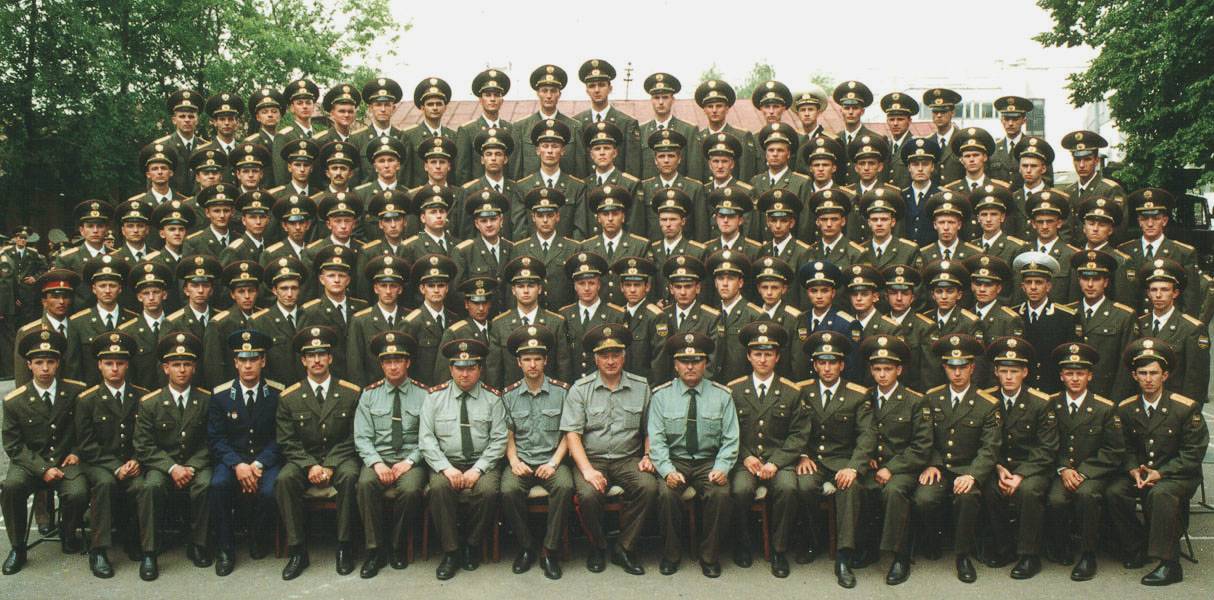
6 рота НВВУТ 1991- 1995 г.г.
Небольшие истории , о встречах однокурсников 6 роты НВВУТ!
Лучше смотреть на компьютере за монитором
с рюмочкой коньячка, сигарой и хорошим настроением. Приятного просмотра!
С чего все началось
06.05.2018 позвонил мне Борис Барабанцев и закинул такую идею - огранизовать группу в VIBER и собрать по максимуму нашу роту
на 15.05 в группе было 12 человек и это было достижение. к концу мая - нашли практически всех (7 человек до сих пор под вопросом) см. список роты в низу статьи)
Стояла задача .1 найти контакты всей роты . 2 . Провести репитицию выпуска (23 года) - для многих это была первая встреча со времен курсантских погон
Репетиция встречи 25.06.2018 (23 года) (собрали почти всю роту по списку - отдельное спасибо за идею : Барабанцеву Борису)
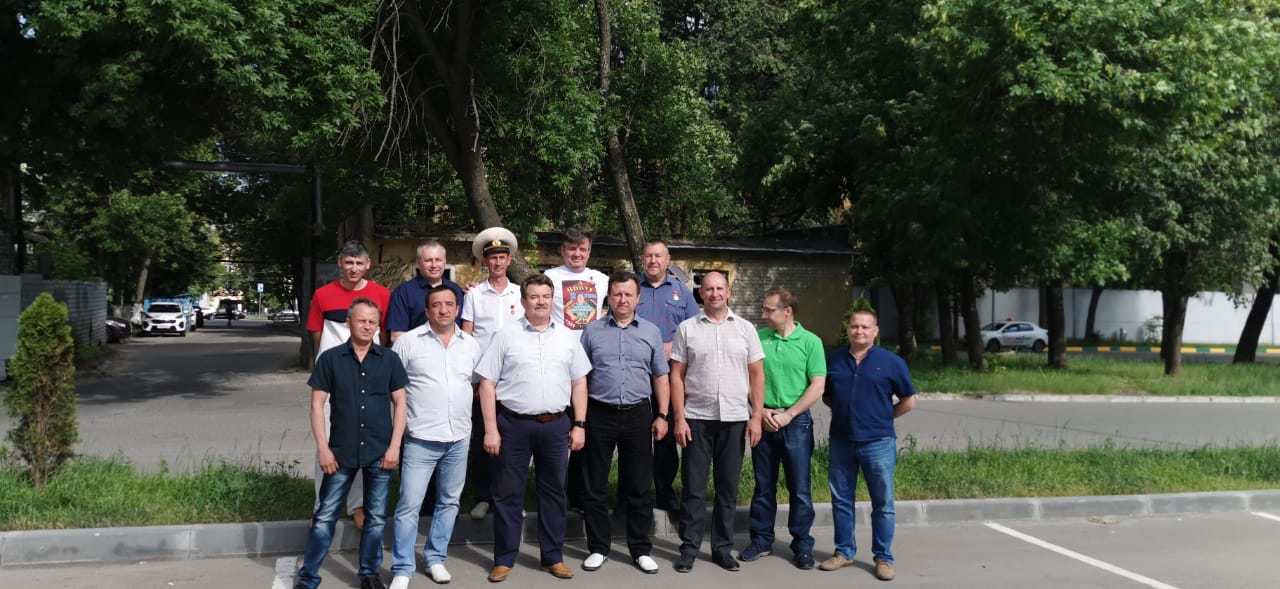
16 участников встречи перед КПП училища

Продолжение банкета - 17 человек (1 ушел , 2 пришло) Итого на встрече было 18 человек.

Отличное место и безупречная огранизация банкета (огромное спасибо - Корневу Алексею)

нам даже торт вкусный приготовили - подарок от шеф повара (это был сюрприз !)

Спустя 23 года... "Стоим мы на посту, повзводно и поротно....(с) Э.Хиль На месте построения нашей роты, моего 2 взвода.

На 25 лет выпуска 6 роты в Нижнем Новгороде 25.06.2020
собралось всего 12 офицеров и курсантов.
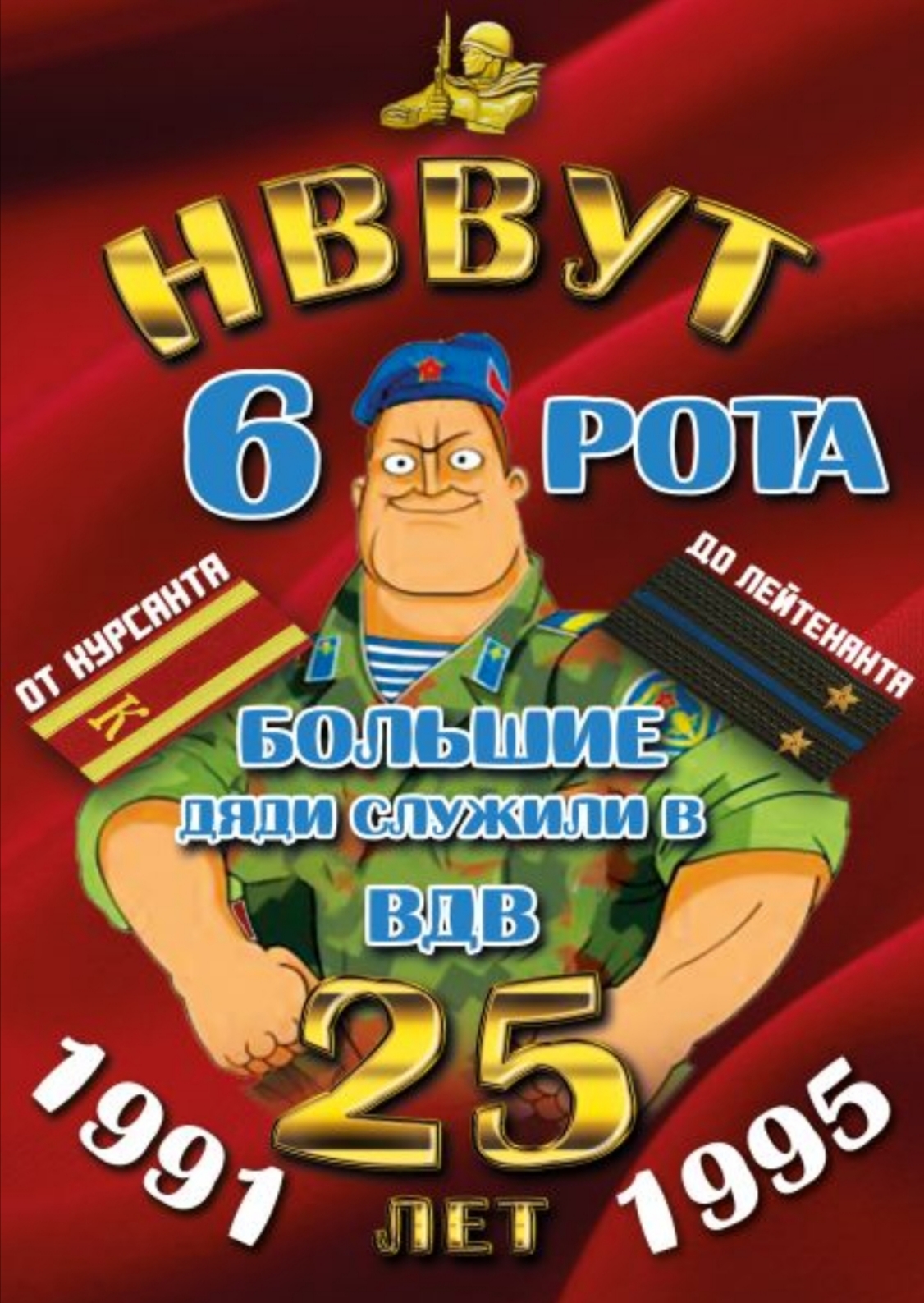
памятные футболки - с моим дизайном
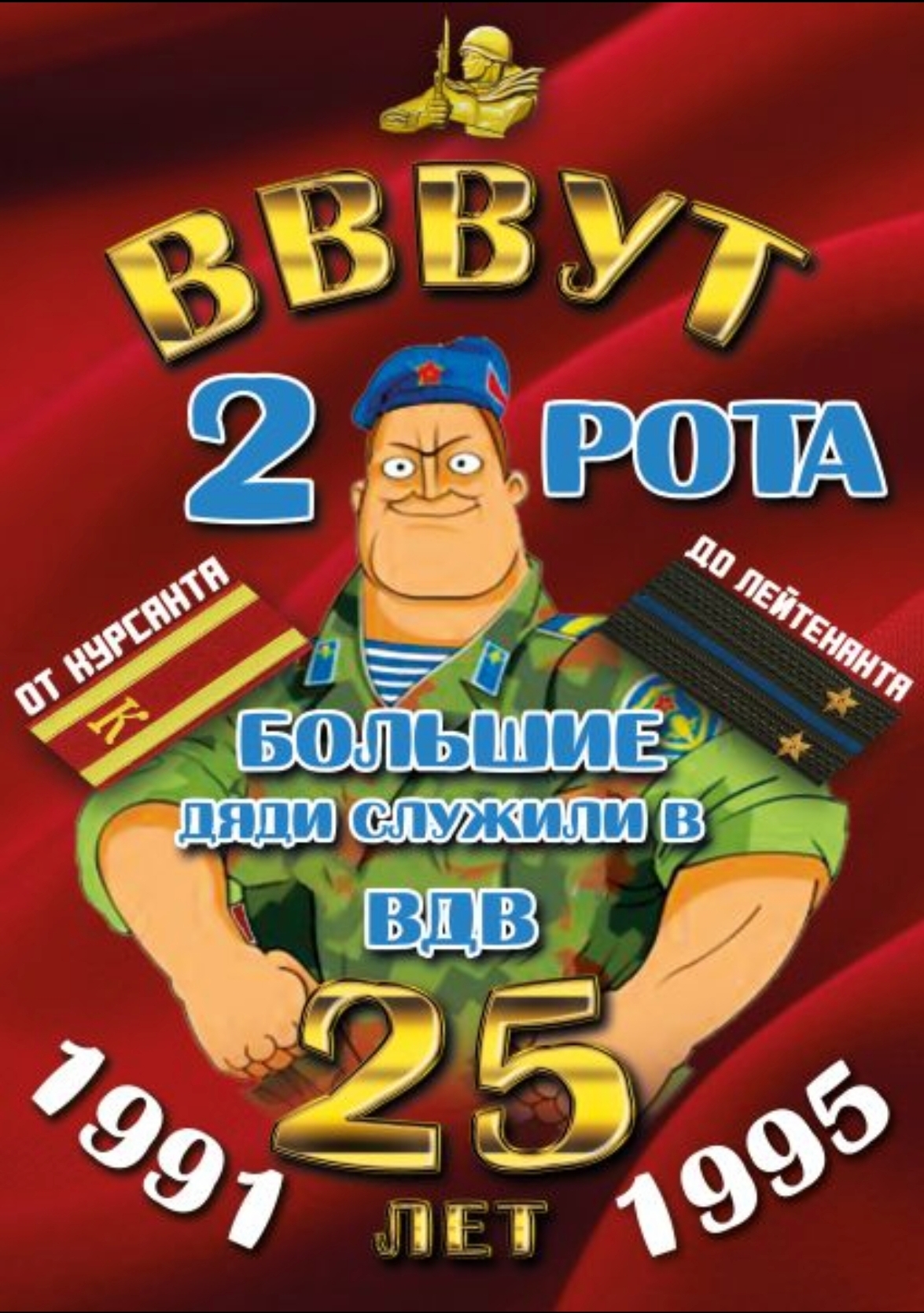
Виноват скорее всего проклятый вирус :)
Итак, Был еще один шанс - отметить 25 летие выпуска,
24.07 - это крайний день нашего первого лейтенантского отпуска (то что отделяло курсанта от лейтенанта)
Статистика :только в Москве и Московской области по списку роты - 28 человек.
Хотим всех видеть в полном здравии!
Также ждем приезжих, командировочных, мимо проезжающих...
Итого : нас собралось 10 человек !!! Ой, нет же - я специально оплатил PREMIUM подписку для сервиса ZOOM (онлайн видео конференции) на 100 человек (абмиции были ого -ого)
но, в конференции участвовал только один участник Дмитрий Пирожков (отдельное спасибо) Итого : 11
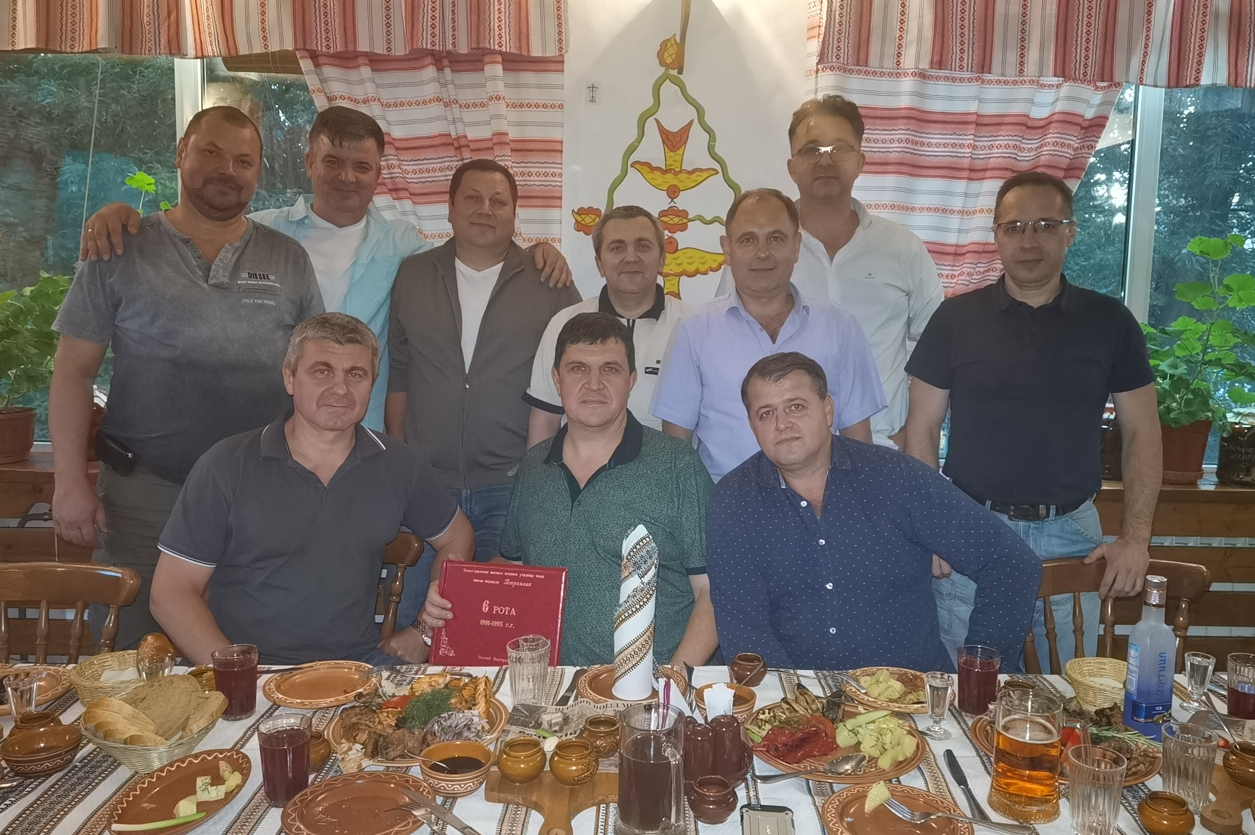
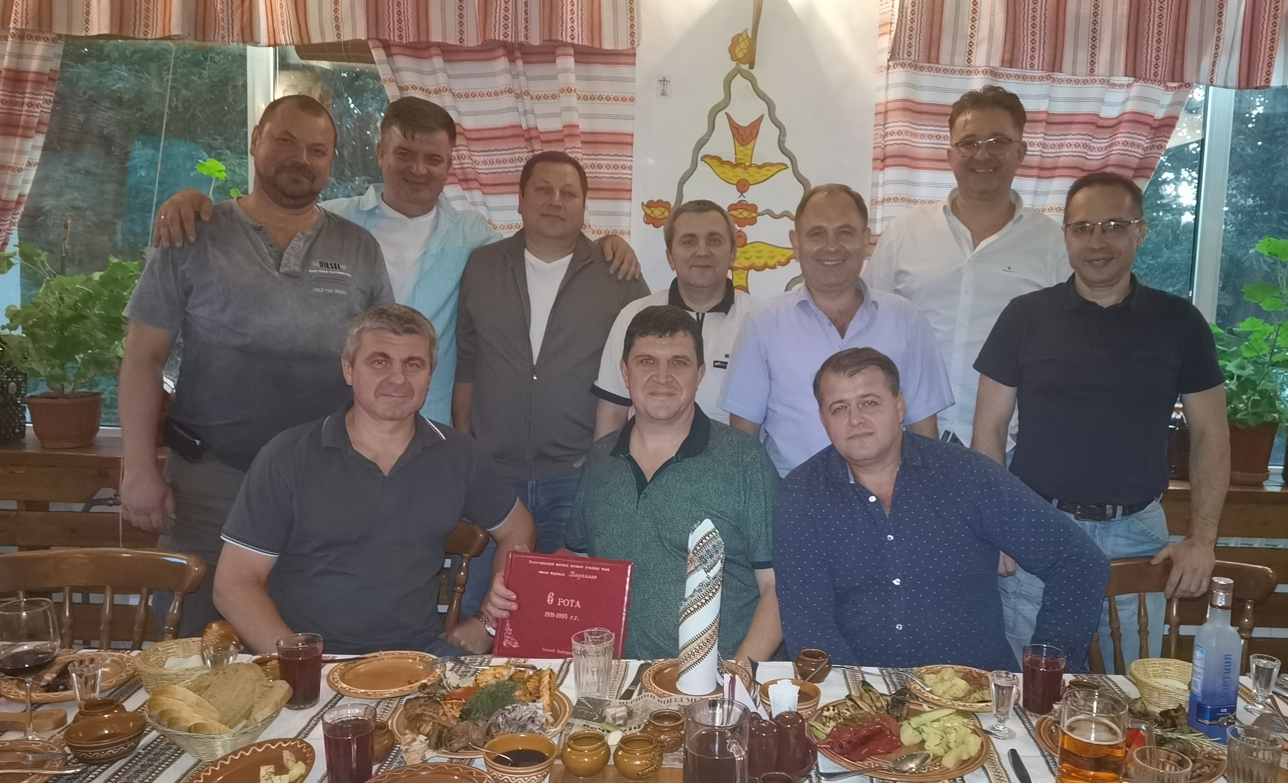
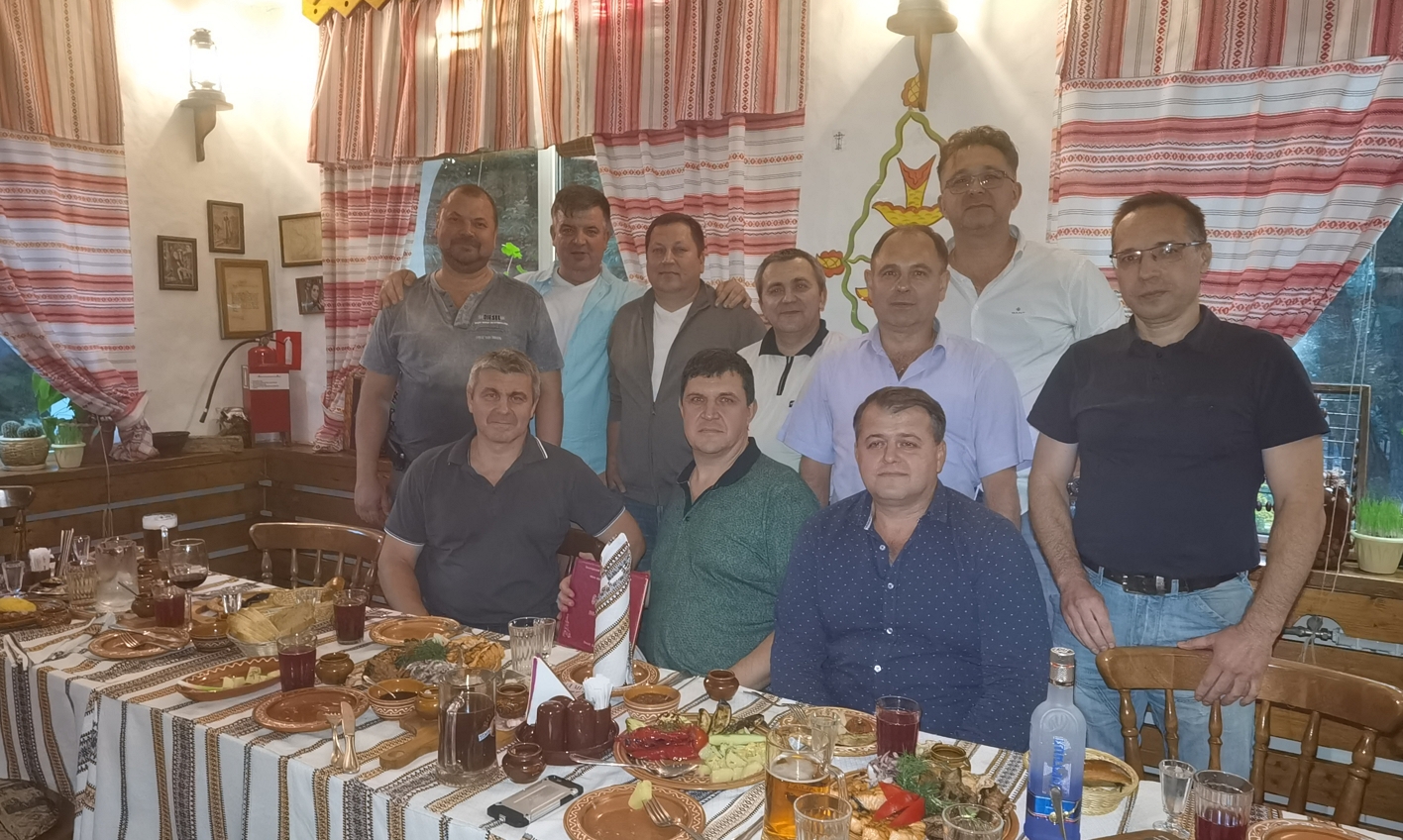
Отлично посидели и потом еще погуляли - расходиться очень не хотелось !
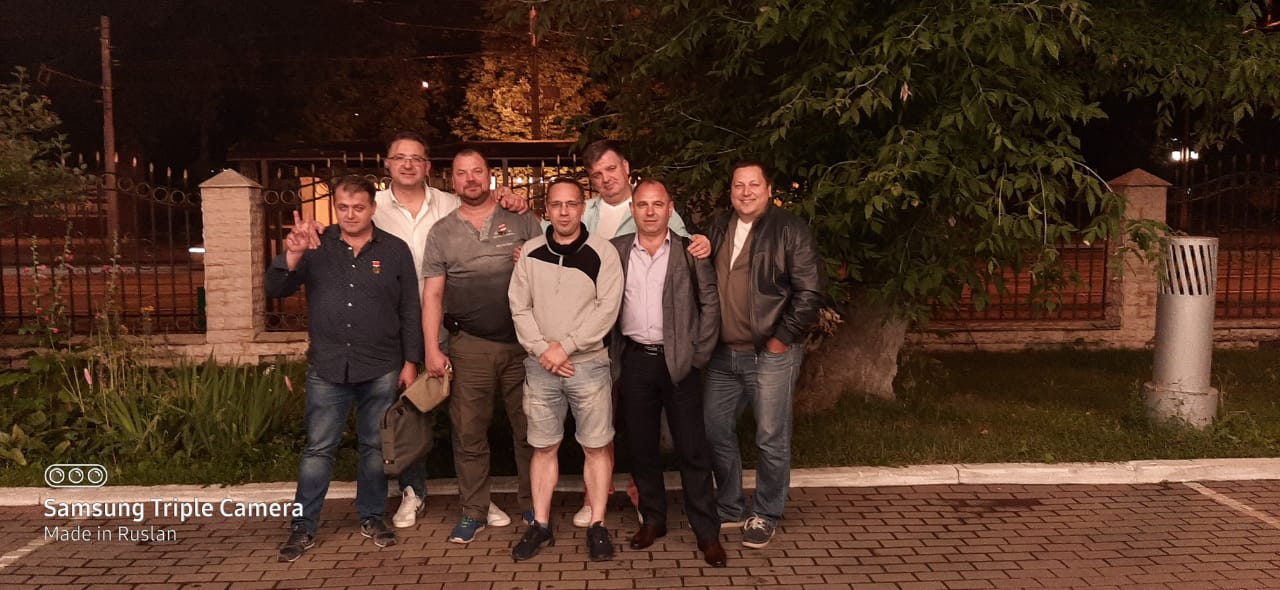
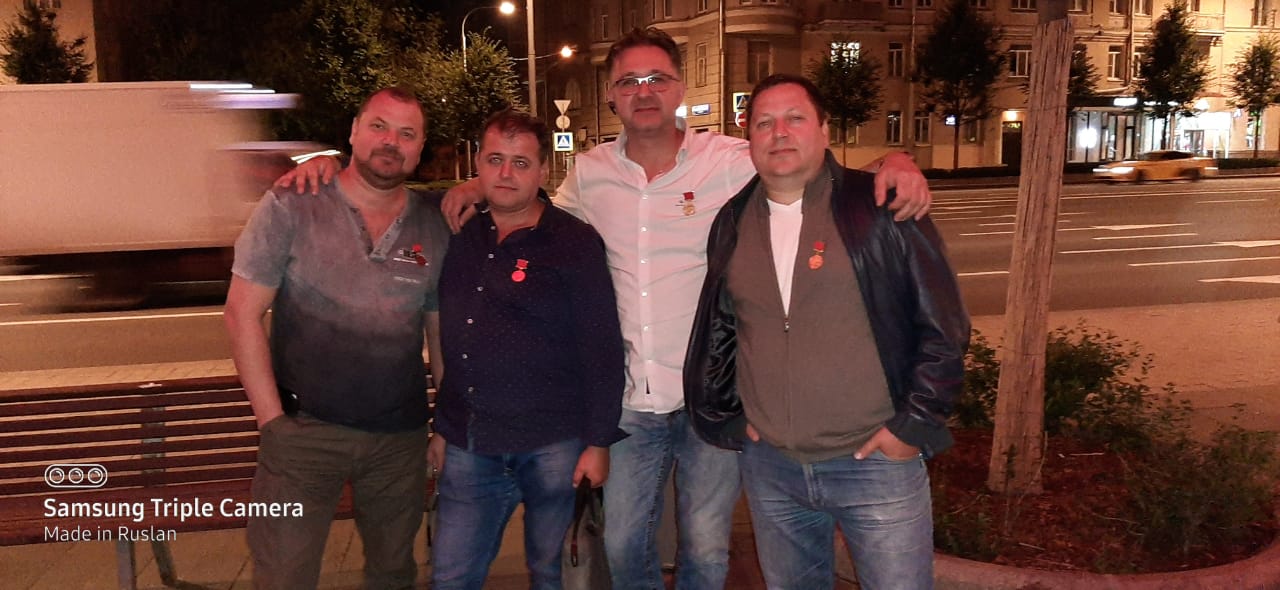
Награды нашли своих героев ! Наши ЗОЛОТЫЕ медалисты !
В эту же ночь я уехал с семье по маршруту : Иваново - Плес - Нижний Новгород - Чебоксары - Казань - Ульяновск - Сызрань - Вольск - Саратов - Волгоград - Тамбов -Рязань - Москва
3300 км и море впечатлений !
Я с сыновьями на остатках КПП (Нижний Новгород)
Первый курсантский впечатления - площадь Горького (Нижний Новгород)
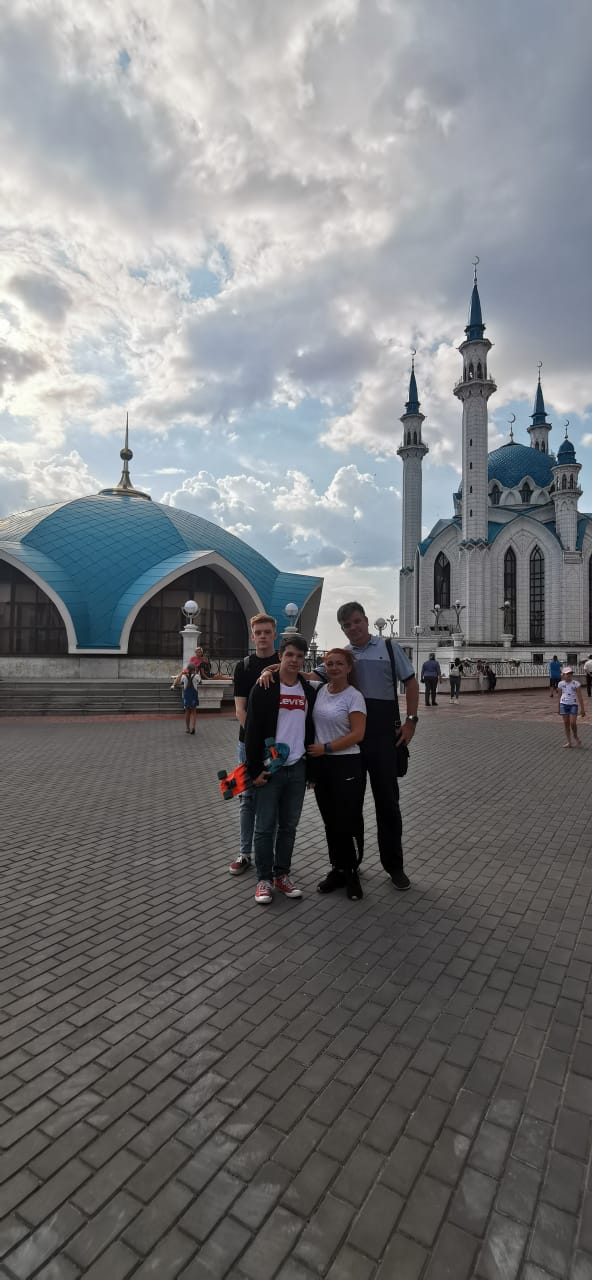
КАЗАНЬ
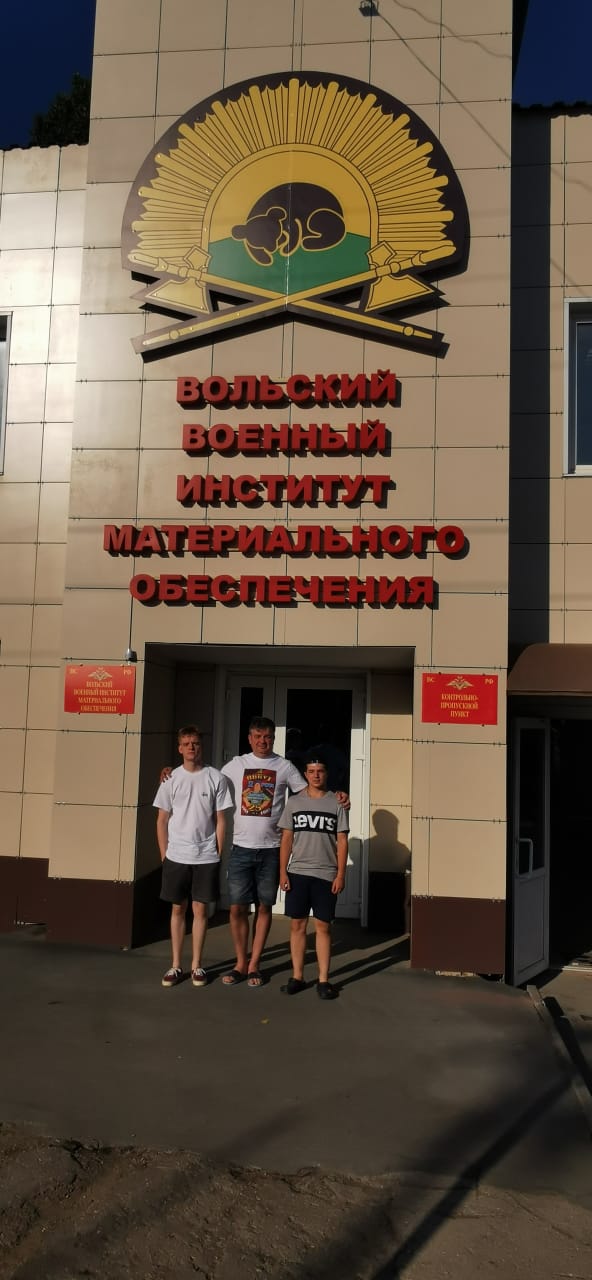
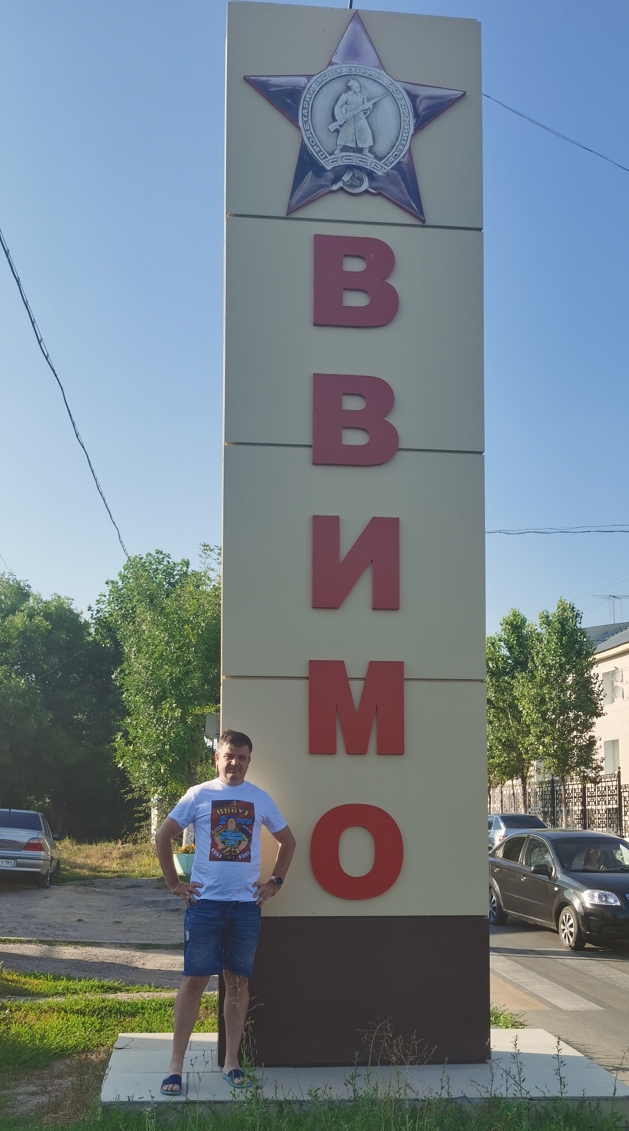
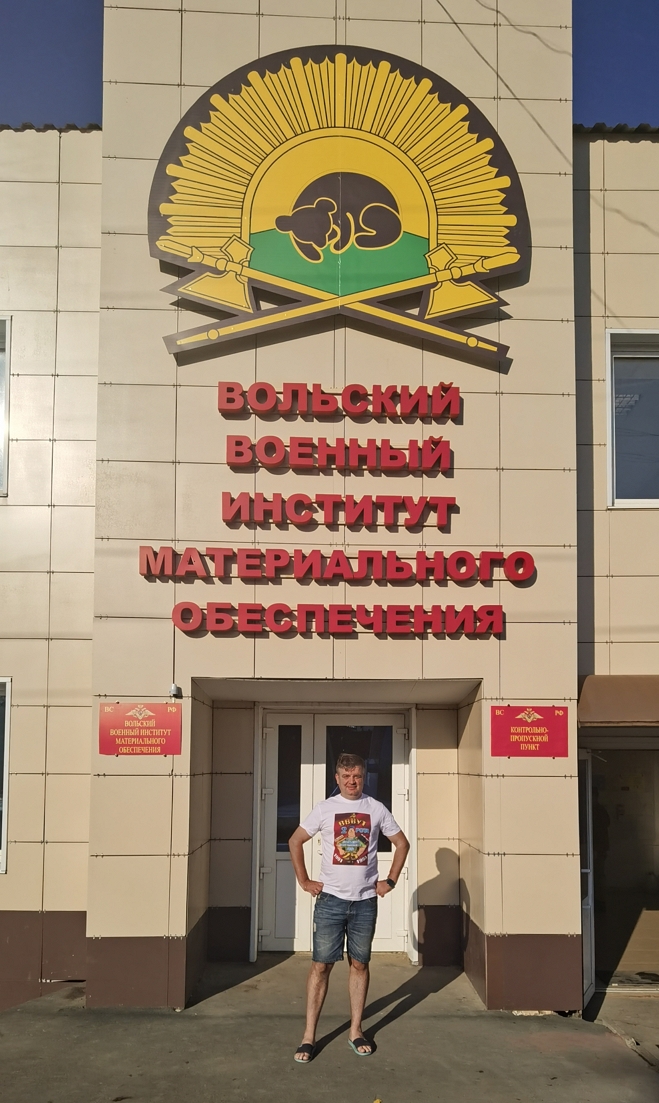
ВВВУТ (Вольск)
Рязань
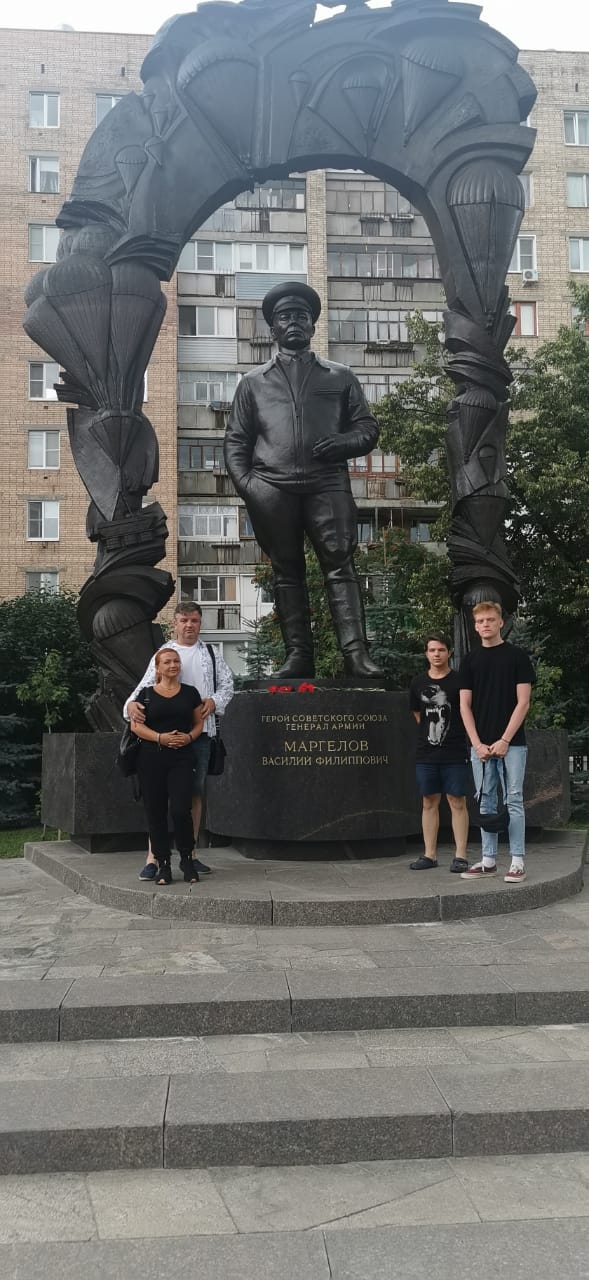
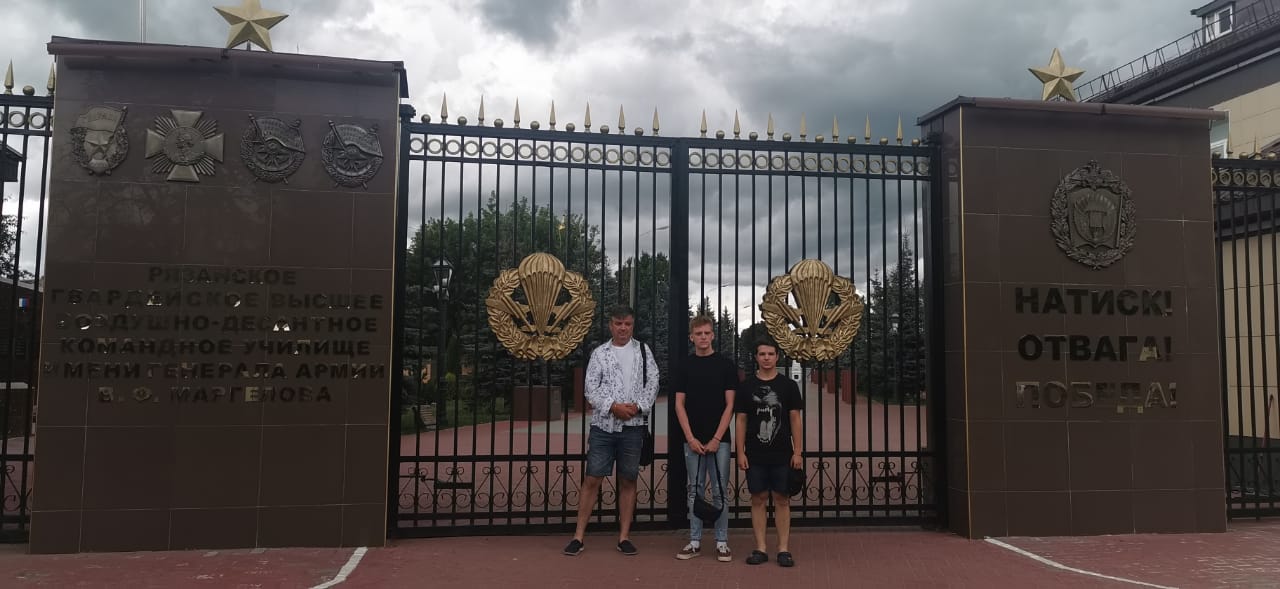
Рязанское училище ВДВ
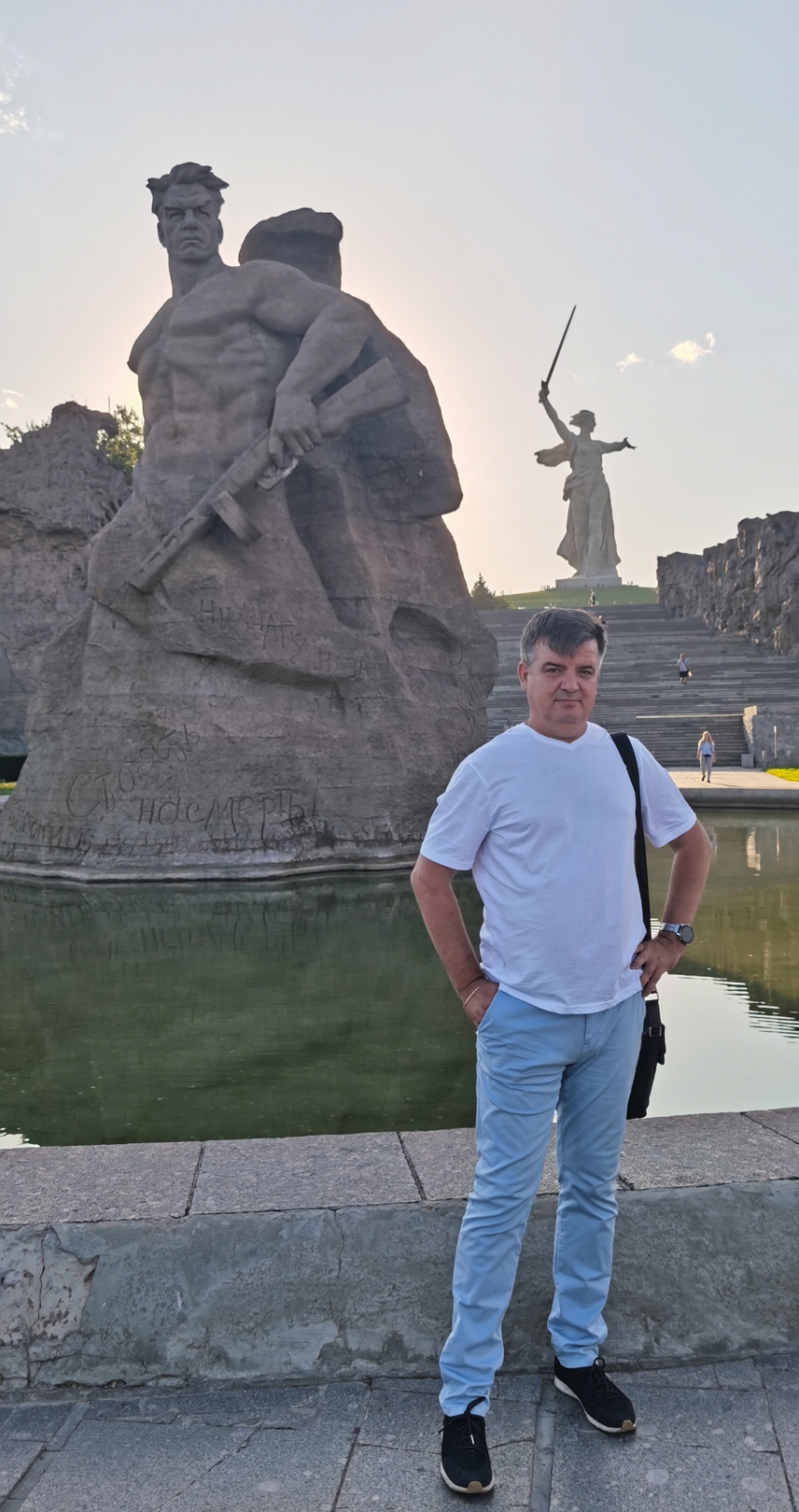
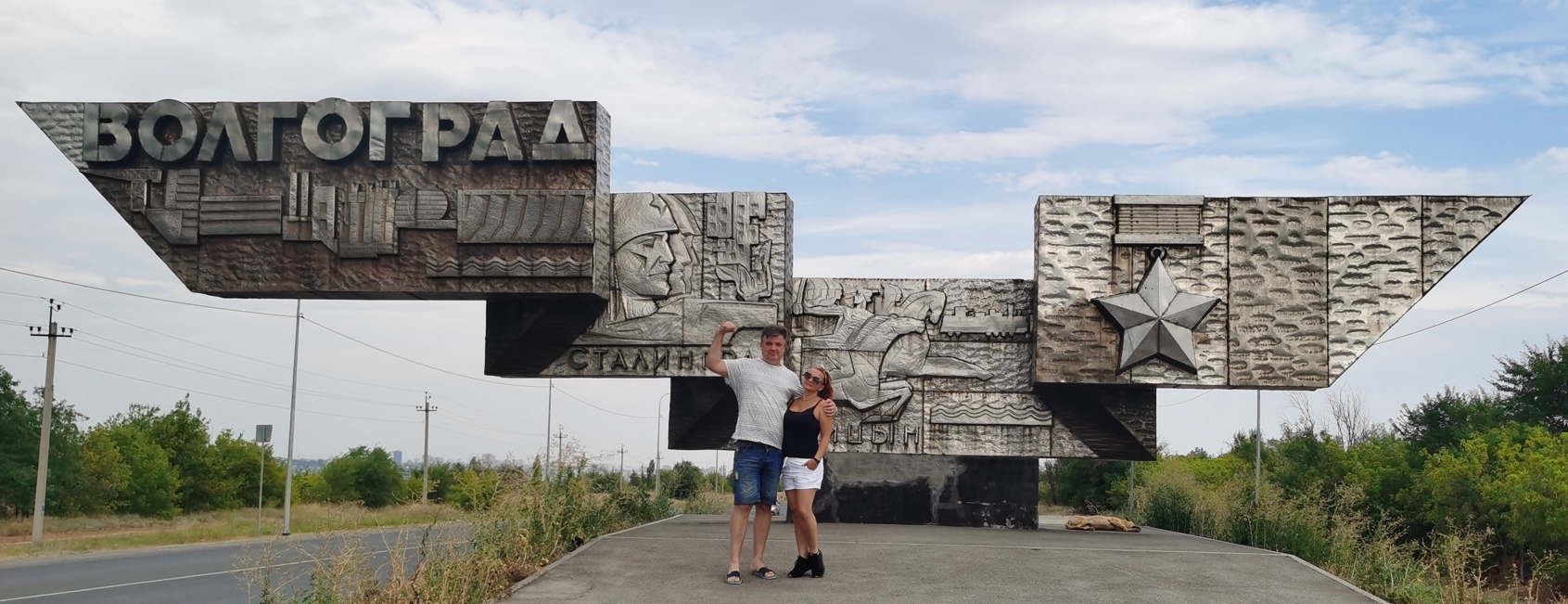
Волгоград
Продолжение следуюет...
Видеоконференция встречи 25.06.2020 (zoom)
Вечная ссылка для 6 роты : фото, список роты, видео [пароль: фамилия десантника из Пскова .Вечная ему память!]
Приглашение в Telegramm (НВВУТ 6 рота)
Вышел новый релиз [*.0.277] от 03/10/2019
Вышел новый релиз : [*.0.277] от 03/10/2019
Прежде чем мы перейдем к описанию и обновлению нового долгожданного релиза
ВСЕМ ВНИМАТЕЛЬНО ОЗНАКОМИТЬСЯ
Урок №16 Обновление программы в ручном режиме (рекомендуемый вариант)
Все ли Вам понятно ? Остались ли вопросы ?
И не говорите потом , что не читали !
1. Деловая переписка (ver.1.0.03)
улучшен алгоритм отправки доставки сообщения. много изменения по вашим просьбам
из основного
- можно отправлять НЕ КОНКРЕТНО СОТРУДНИКУ, а ВСЕМ СОТРУДНИКАМ МАГАЗИНА
(т.е. выбираем МАГАЗИН и все сотрудники этого магазина получать ваше сообщение)
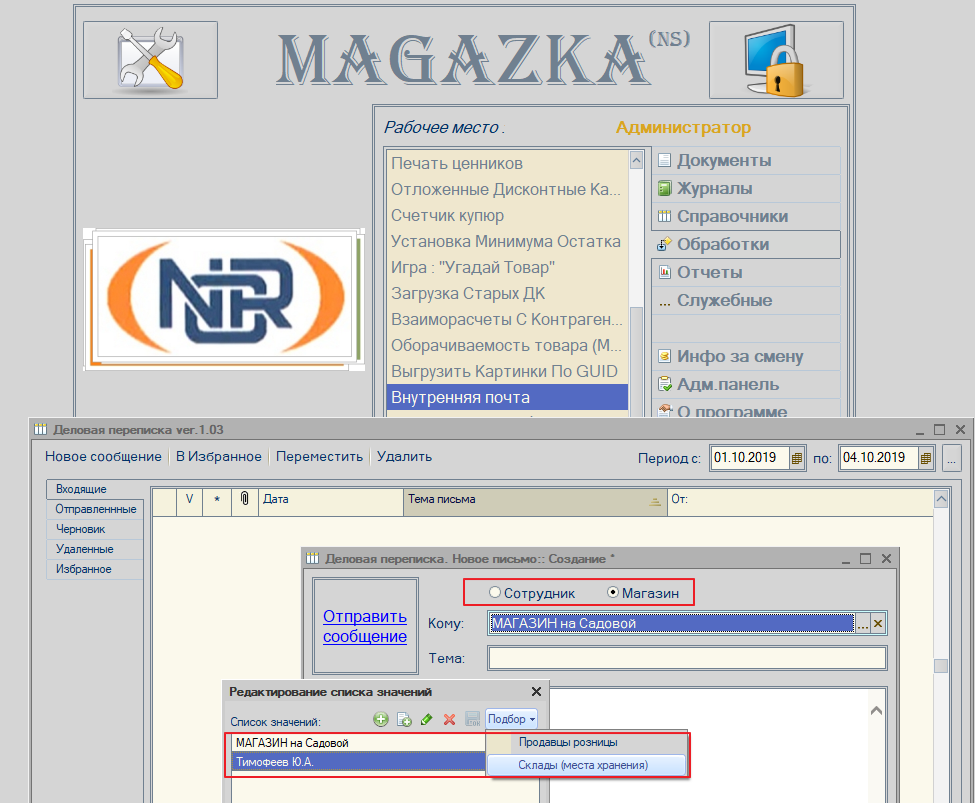
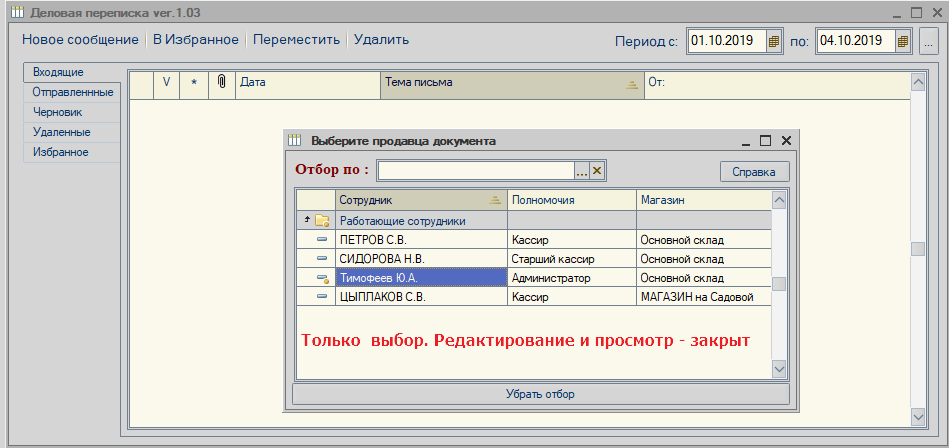
запрет на просмотр и редактирование (получателей в списке)
2. СОБСТВЕННЫЙ ЛОГОТИП КОМПАНИИ
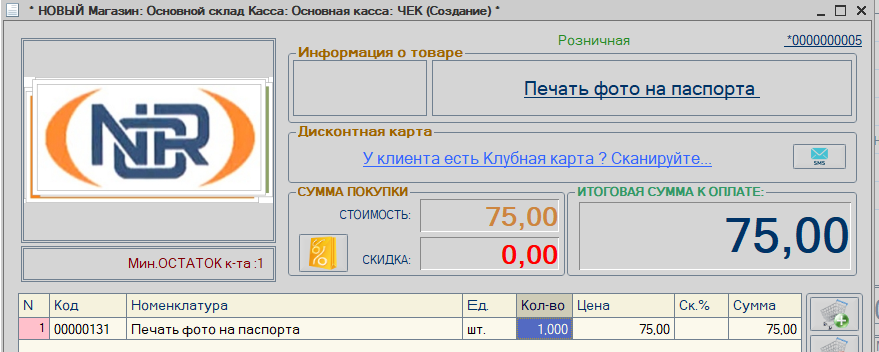
теперь не только на ГЛАВНОМ ОКНЕ программы , но и в документ ЧЕК (у товара , у которого нет изображения)

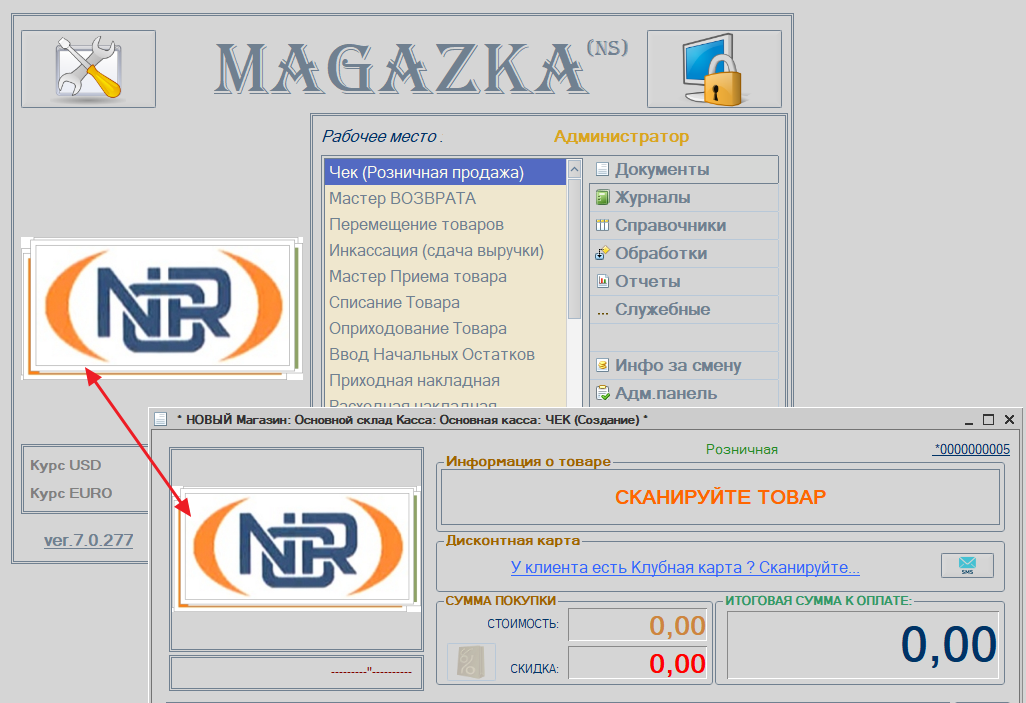
P.S. Для истории - на картинке изображен логотип NORMANN - это я его придумал в июле 2006 года
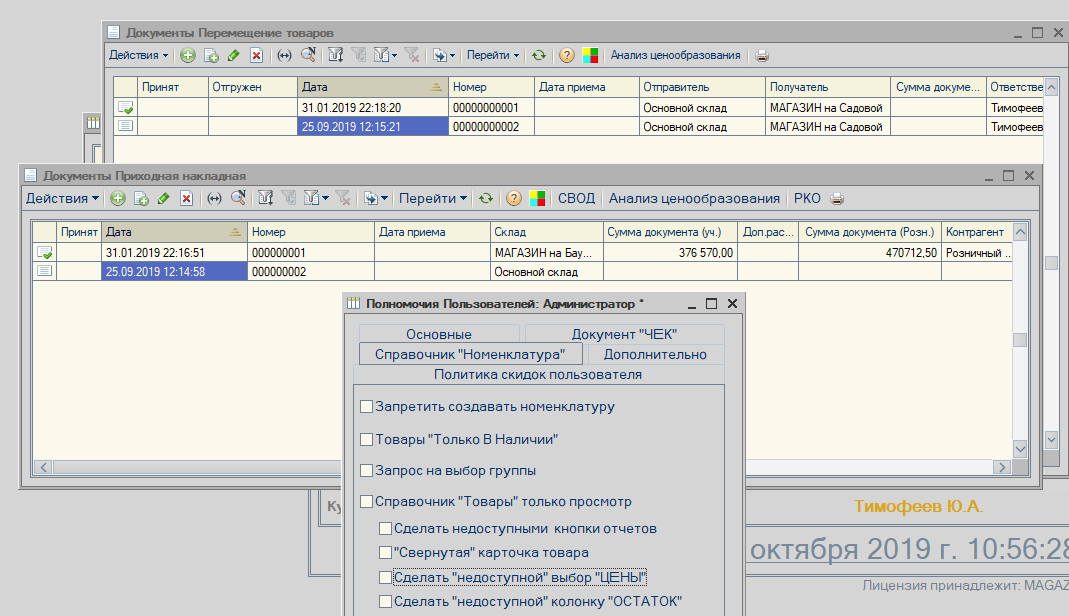
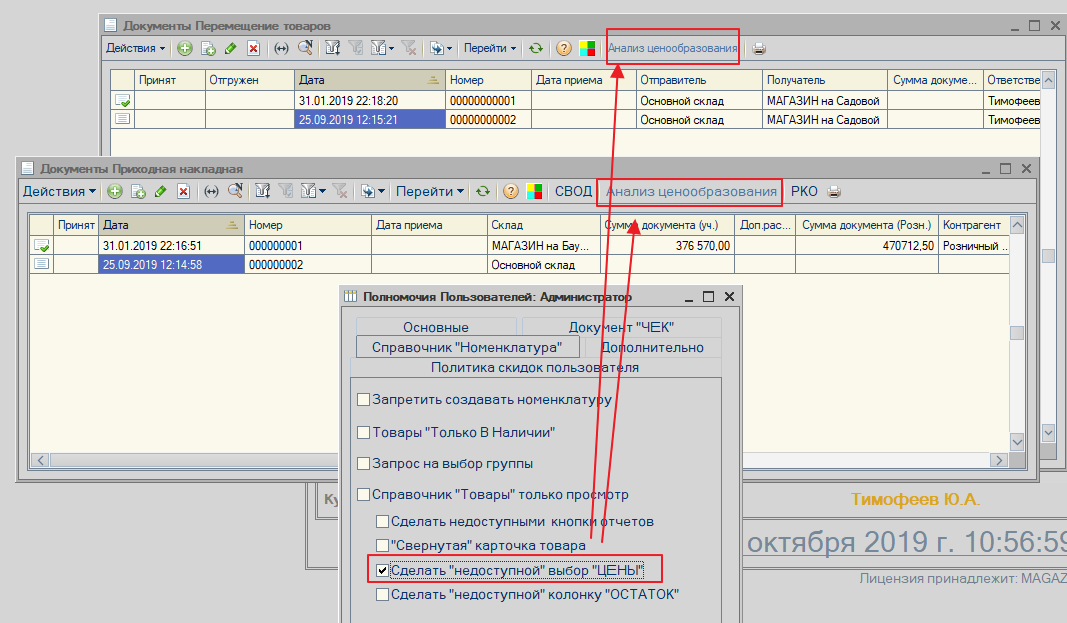
3. ПРОДОЛЖАЕМ СКРЫВАТЬ УЧЕТНЫЕ ЦЕНА ОТ "ТЕХ КОМУ НЕ НУЖНО ее видеть"
в формах списках документов "Приходная накладная", "Перемещение товаров"
есть инструмент "АНАЛИЗ ЦЕНООБРАЗОВАНИЯ"
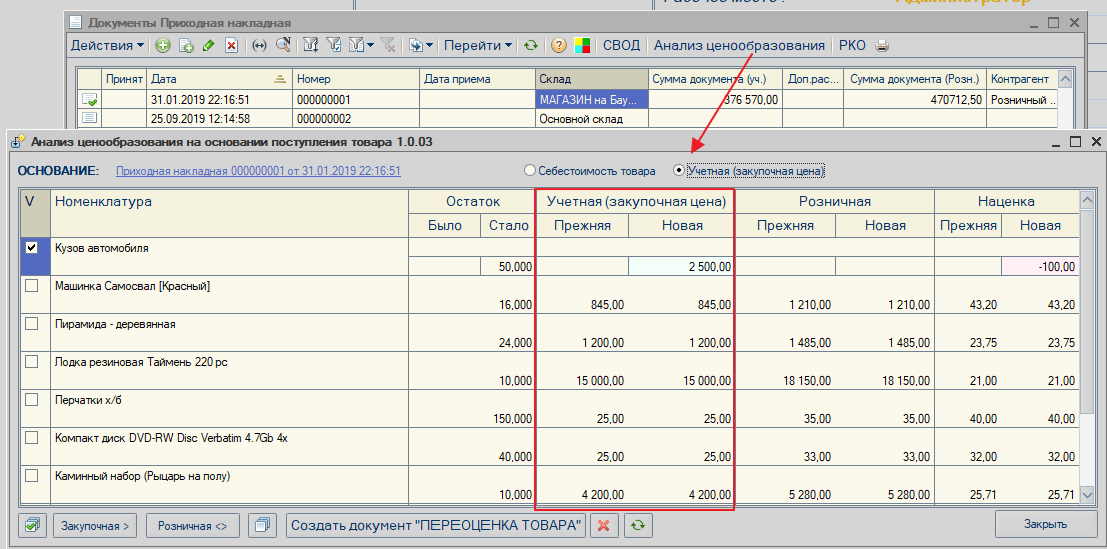
доступно
не доступно
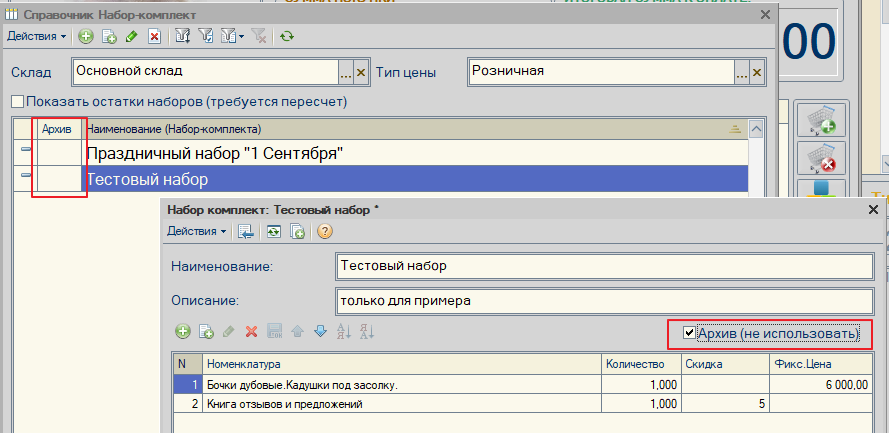
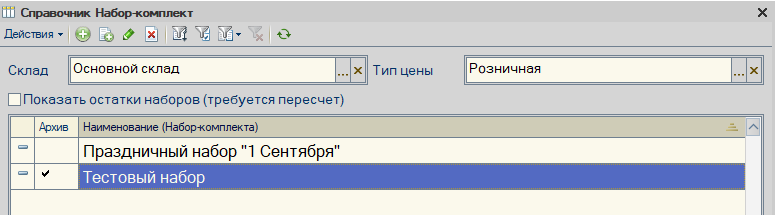
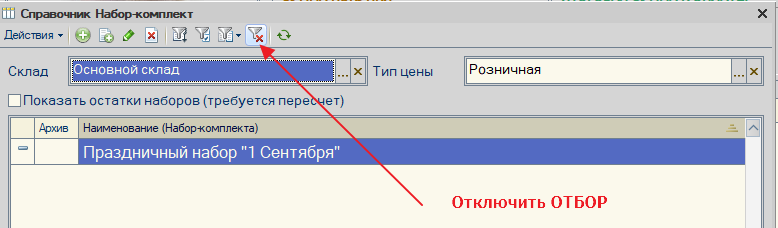
4. НАБОР-КОМПЛЕКТ НОМЕНКЛАТУРА (перемещаем неиспользуемые в архив (Скрываем)

Если набор-комплект больше неактуален - ставим галочку (АРХИВ)
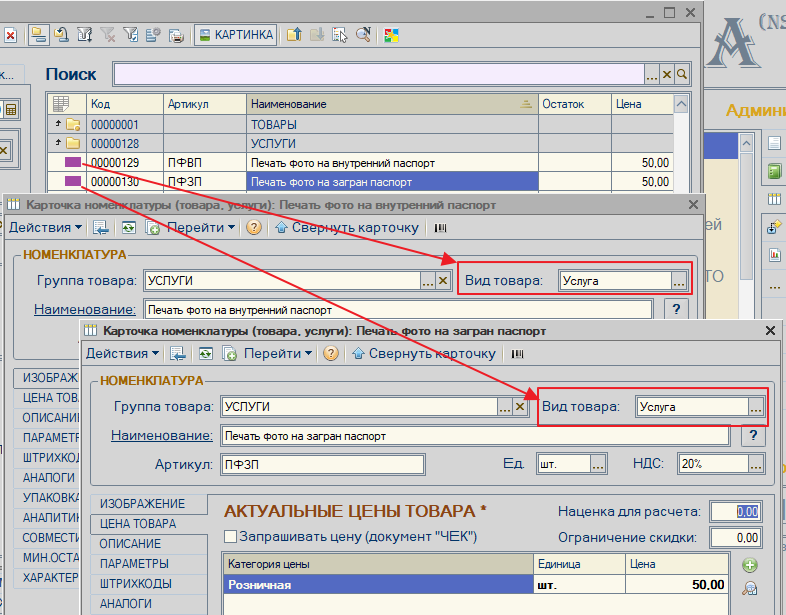
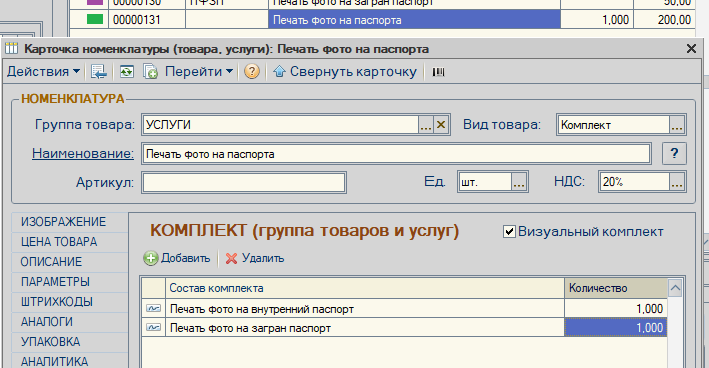
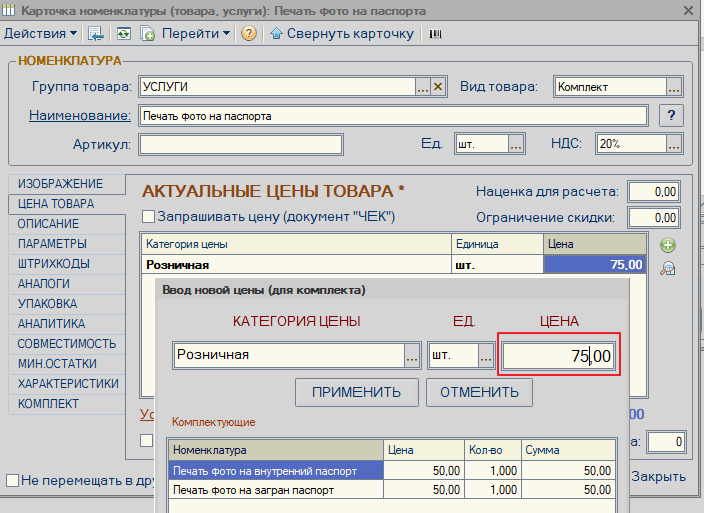
5. КОМПЛЕКТ НОМЕНКЛАТУРЫ из УСЛУГ (без контроля остатка)

6. МАРКЕТИНГОВАЯ АКЦИЯ (ДОБАВЛЕНА РАБОТА С ВЕСОВЫМ /ДРОБНЫМ ТОВАРОМ)
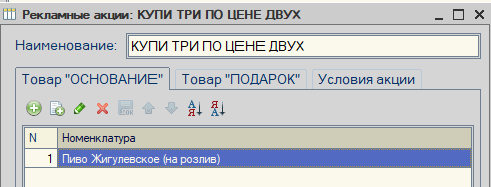
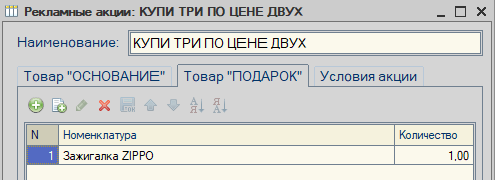
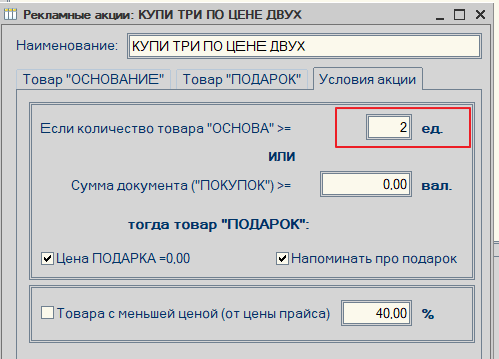
не работает

работает (условие выполнено)

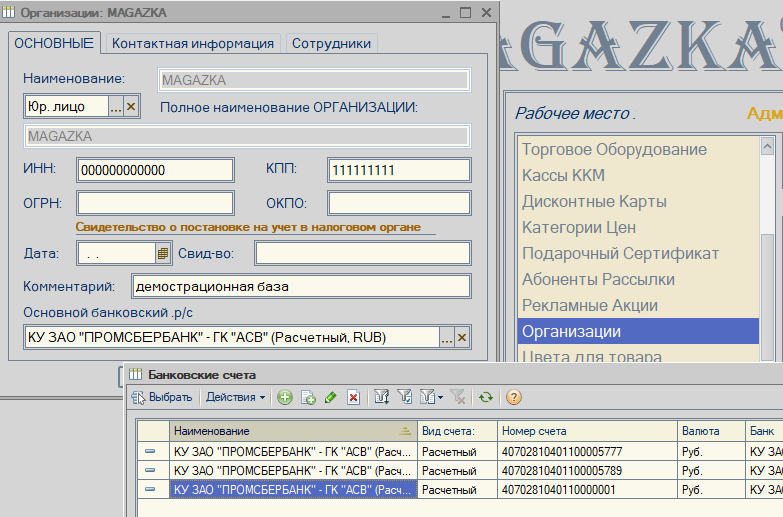
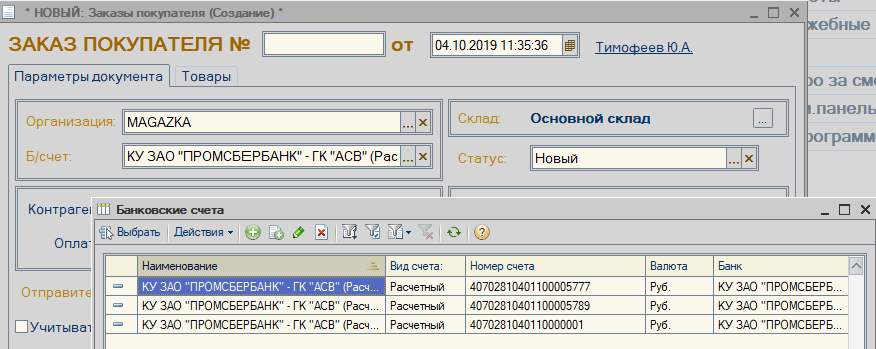
7. ВЫБОР БАНКОВСКОГО СЧЕТА ОРГАНИЗАЦИИ
8. ПРОЧЕЕ
добавлено:
- Доп.информация о товаре в чеке
- Мастер возврата товара - отбор документов только по выбранному складу (если он указан)
- печатная форма "Заказ покупателя" отображение товара при наличии скидок
- Документ "Товар под заказ" - вид оплаты, можно добавлять УСЛУГИ
исправлено:
MAGAZKA
- документ "Перемещение товара" добавление нового
- Главное окно -"ИНФО за СМЕНУ" - отображение "общего" возврата товара
MAGAZKA - лучшая программа для розничного магазина (с)